Integrieren Sie ein Bewertungsformular auf Ihrer Website
Ermöglichen Sie Ihren Kunden, Feedback zu hinterlassen, ohne eine separate Seite öffnen zu müssen.
Aktualisiert
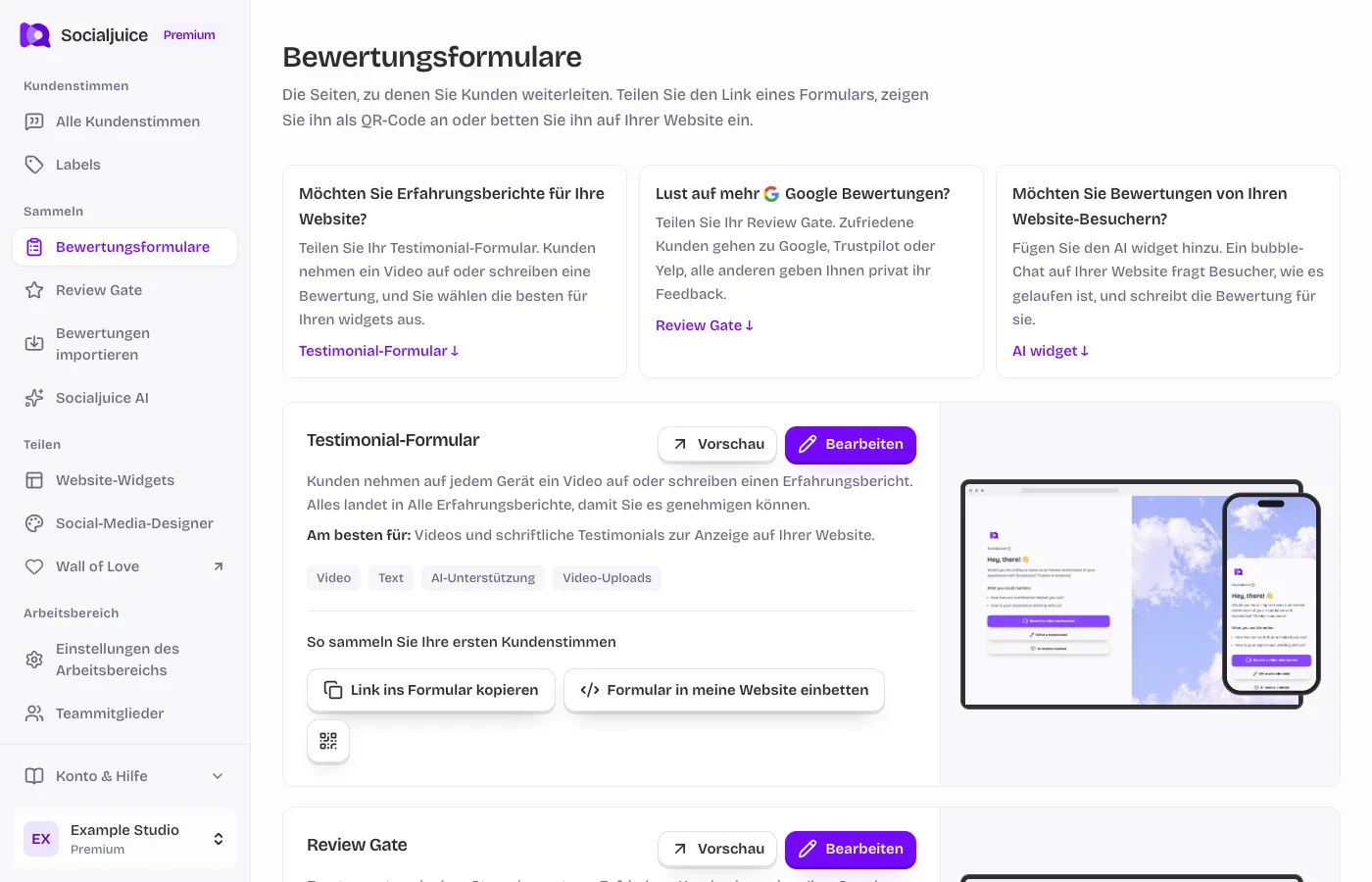
Aktuelles Socialjuice-Dashboard mit Beispieldaten. Die Beschriftungen entsprechen der Sprache Ihres Dashboards.
Auf dieser Seite
Holen Sie sich die Formulareinbettung
- Öffnen Sie die Sammlungsformulare an der richtigen Stelle. Finden Sie das Testimonial-Formular oder Review Gate, das Sie verwenden möchten.
- Wählen Sie „Formular in meine Website einbetten“. Kopieren Sie den vollständigen vom Dashboard bereitgestellten Snippet. Behalten Sie die URL, Attribute sowie Kamera- und Mikrofonberechtigungen bei.
- Fügen Sie das Snippet einem benutzerdefinierten HTML- oder Einbettungsblock auf Ihrer Website hinzu. Speichern Sie die tatsächlich gerenderte Seite und zeigen Sie eine Vorschau an. Nutzen Sie die Plattformführungen, wenn Sie Hilfe bei der Suche nach dem richtigen Block benötigen.
Sorgen Sie dafür, dass die Aufnahme funktioniert
Verwenden Sie HTTPS sowohl für Ihre Website als auch für das Formular. Der Browser fordert den Kunden auf, bei Bedarf Kamera- und Mikrofonzugriff zu gewähren. Einschränkungen auf Ihrer Website, ein umschließender Iframe oder eine Browserberechtigung können die Aufzeichnung blockieren, selbst wenn das Formular selbst geladen wird.
Bieten Sie immer einen normalen Link an, der das Formular in einem neuen Tab öffnet. Dies bietet Kunden eine Ausweichmöglichkeit, wenn ihr Browser die Aufzeichnung innerhalb einer Einbettung blockiert.
Testen Sie den Behälter
Überprüfen Sie Breite und Höhe auf Mobilgeräten und Desktops. Einige Site-Builder platzieren Ihren HTML-Code in einem anderen Iframe, sodass eine Änderung der inneren Formularhöhe möglicherweise nicht den äußeren Block verändert. Erhöhen Sie die Höhe des Site-Builder-Blocks, wenn die letzte Schaltfläche abgeschnitten ist.
Verwenden Sie keinen Codeblock, der HTML lediglich als Text anzeigt. Wenn Ihr Site-Plan Iframe-Tags entfernt oder benutzerdefinierten Code nicht zulässt, verwenden Sie einen gemeinsam nutzbaren Formularlink oder bitten Sie den Plattformadministrator um Hilfe.