Erstellen und betten Sie ein Website-Testimonial-Widget ein
Wählen Sie ein Layout, wählen Sie Erfahrungsberichte aus und kopieren Sie den vollständigen Einbettungscode.
Aktualisiert
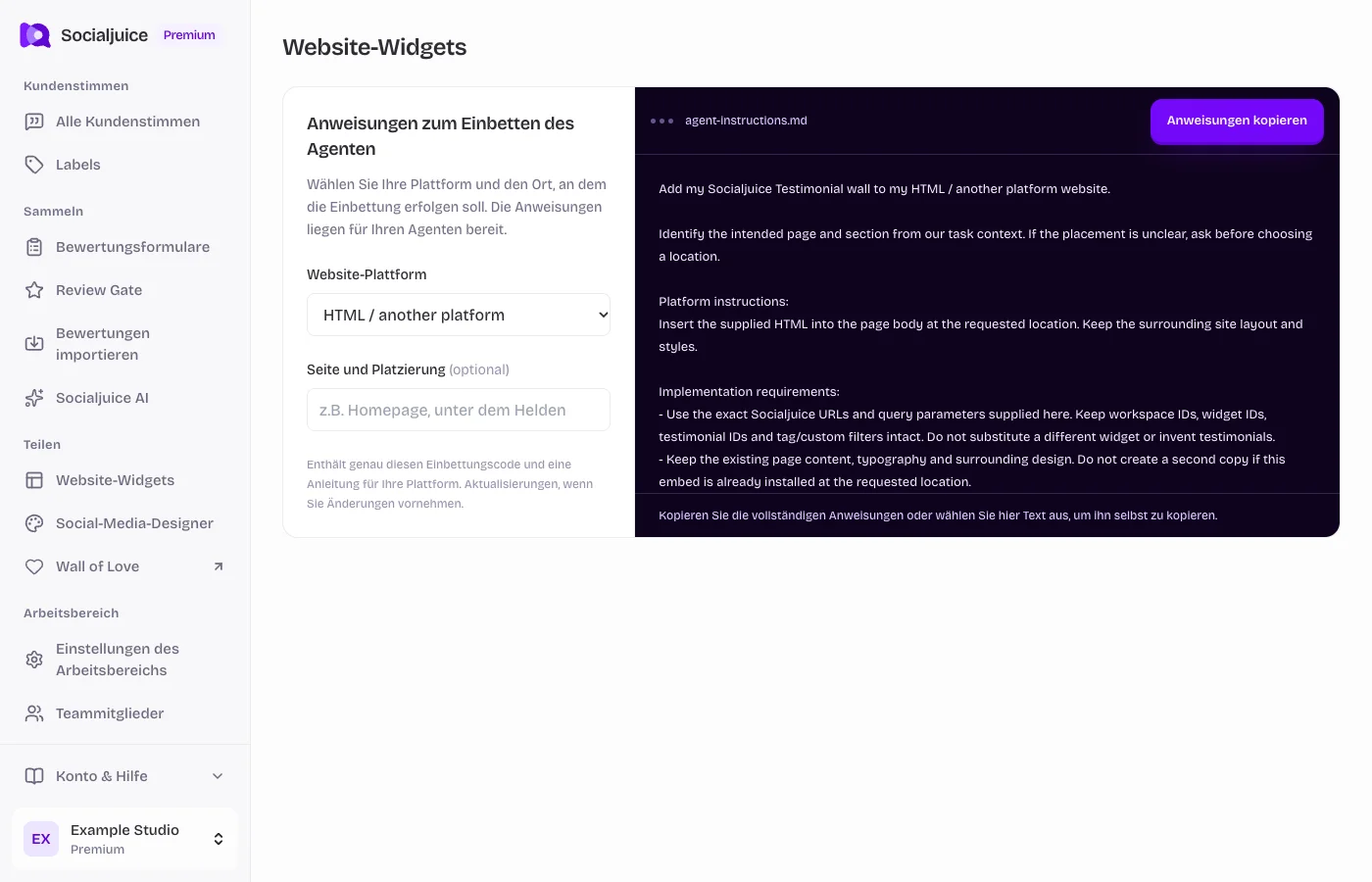
Aktuelles Socialjuice-Dashboard mit Beispieldaten. Die Beschriftungen entsprechen der Sprache Ihres Dashboards.
Auf dieser Seite
Erstellen Sie das Widget
- Öffnen Sie Website-Widgets in der Seitenleiste und wählen Sie die Option zum Erstellen eines Widgets.
- Wählen Sie ein verfügbares Layout und passen Sie dessen Erscheinungsbild an. Wählen Sie die Erfahrungsberichte, Labels oder andere Filter aus, die dieses Layout bietet.
- Überprüfen Sie, ob die Testimonials, die Sie anzeigen möchten, öffentlich sind. Nutzen Sie die Vorschau, um sowohl geschriebene Inhalte als auch Videoinhalte zu überprüfen.
- Speichern Sie das Widget. Öffnen Sie die Einbettungsoptionen und kopieren Sie das vollständige HTML-Snippet, das für dieses Widget bereitgestellt wird.
Installieren Sie es auf Ihrer Website
Fügen Sie das Snippet in den unterstützten HTML- oder benutzerdefinierten Codeblock Ihrer Website ein. Behalten Sie die genauen URLs, IDs, Parameter, Skripte und Initialisierungscodes bei. Ersetzen Sie sie nicht durch ein Beispiel aus einem Leitfaden.
Sie können Ihre Plattform auch in den Anweisungen zum Einbetten von Agenten auswählen und eine plattformspezifische Übergabe für Ihren Codierungsagenten kopieren. Überprüfen Sie die Seite und Platzierung, bevor Sie sie übergeben.
Überprüfen Sie die gerenderte Seite
Öffnen Sie die veröffentlichte oder Staging-Seite auf dem Desktop und auf Mobilgeräten. Überprüfen Sie das Laden, die Videowiedergabe, die Höhe und ob das Widget die beabsichtigte Auswahl anzeigt. Einige Editoren führen keine Skripts in ihrem Bearbeitungsbereich aus.
Wenn ein Widget leer ist, überprüfen Sie zunächst den öffentlichen Status und die Filter. Wenn die Unterseite abgeschnitten ist, überprüfen Sie sowohl die Iframe-Höhe als auch alle äußeren Site-Builder-Blocks. Eine vollständige Checkliste finden Sie im Leitfaden zur Fehlerbehebung.