Verbinden Sie eine benutzerdefinierte Domäne mit CNAME
Verwenden Sie Ihre eigene Subdomain für Sammlungsseiten und überprüfen Sie DNS, Verifizierung und SSL.
Aktualisiert
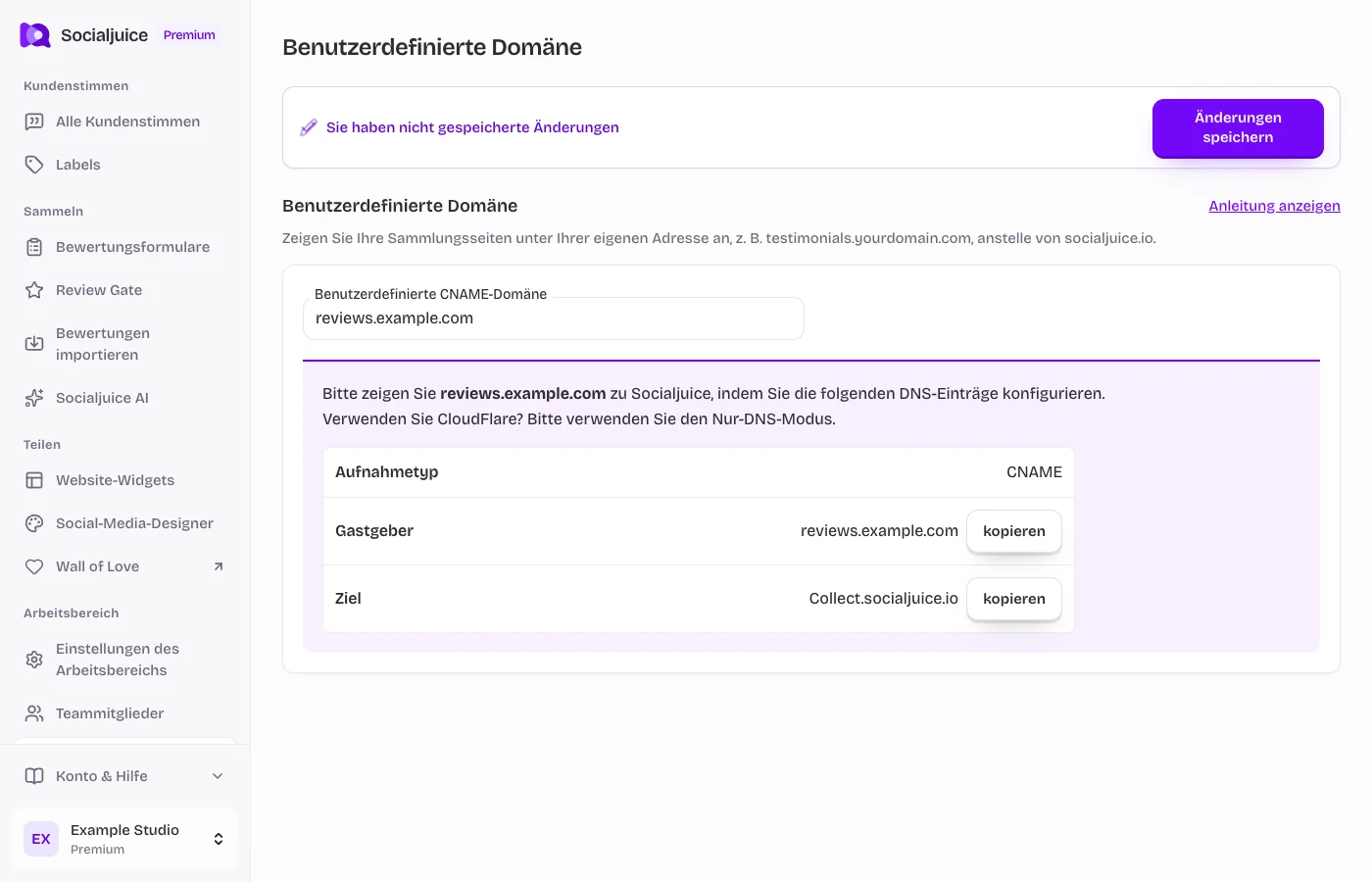
Aktuelles Socialjuice-Dashboard mit Beispieldaten. Die Beschriftungen entsprechen der Sprache Ihres Dashboards.
Auf dieser Seite
Bevor Sie DNS ändern
Sie benötigen die Berechtigung zum Bearbeiten des Speicherplatzes und Zugriff auf den DNS-Anbieter der Domain. Benutzerdefinierte Domänen hängen von Ihrem Plan ab. Wählen Sie eine Subdomain wie reviews.example.com; Das Dashboard erwartet eine Subdomain, keine vollständige URL, keinen vollständigen Pfad oder die Adresse Ihrer Hauptwebsite.
Verwenden Sie eine neue Subdomain, um zu vermeiden, dass Ihre Live-Website oder E-Mail-Datensätze ersetzt werden. Das Unternehmen, bei dem Sie die Domain gekauft haben, unterscheidet sich möglicherweise von dem Unternehmen, das derzeit DNS hostet. Nehmen Sie Änderungen beim maßgeblichen Anbieter DNS vor.
Fügen Sie die Domain in Socialjuice hinzu
- Öffnen Sie Benutzerdefinierte Domäne in der Seitenleiste oder Arbeitsbereichseinstellungen → Benutzerdefinierte Domäne.
- Geben Sie die vollständige Subdomäne ein, z. B. reviews.example.com, ohne https:// oder einen nachgestellten Pfad. Speichern Sie die Einstellung.
- Lesen Sie die im Dashboard angezeigten DNS-Datensätze. Das CNAME-Ziel ist collect.socialjuice.io. Kopieren Sie alle zusätzlichen TXT-Verifizierungsdatensätze genau, sofern sie angezeigt werden.
Fügen Sie den CNAME bei Ihrem DNS-Anbieter hinzu
Erstellen Sie einen Datensatz für genau die Subdomain, die Sie in Socialjuice eingegeben haben. Die Namen der Anbieterfelder variieren. Ein typisches Setup sieht so aus:
- Typ: CNAME.
- Name oder Host: reviews, wenn Ihr Anbieter automatisch example.com anhängt. Verwenden Sie reviews.example.com nur, wenn Ihr Anbieter den vollständigen Hostnamen erwartet. Vermeiden Sie die Erstellung von reviews.example.com.example.com.
- Ziel oder Wert: collect.socialjuice.io, ohne https:// oder einen Pfad. Lassen Sie TTL auf der Standard- oder automatischen Einstellung des Anbieters.
- Wenn Sie Cloudflare verwenden, legen Sie diesen Eintrag nur auf DNS fest. Ein Proxy-Datensatz kann die erwartete Verbindungs- oder Zertifikatsprüfung verhindern.
- Wenn ein anderer Datensatz bereits genau diesen Hostnamen verwendet, lösen Sie diesen Konflikt, bevor Sie einen CNAME hinzufügen. Entfernen Sie keine nicht verwandten Datensätze, insbesondere keine E-Mail-Datensätze.
Vollständige Verifizierung und SSL
Wenn Socialjuice Verifizierungsdatensätze TXT anzeigt, fügen Sie auch deren genauen Typ, Host und Wert hinzu. Dies kann passieren, wenn die Domäne mit einem anderen Vercel-Konto verknüpft ist. Erfinden Sie keinen TXT-Wert und kopieren Sie keinen Wert aus einem Screenshot.
Kehren Sie zum Dashboard zurück und wählen Sie Aktualisieren. Das Warten auf den Verifizierungsdatensatz TXT bedeutet, dass noch eine Eigentumsverifizierung erforderlich ist. DNS zeigt noch nicht auf Socialjuice (kein SSL), was bedeutet, dass das erwartete Routing oder die Zertifikatseinrichtung nicht abgeschlossen wurde. Verbunden · Das aktive SSL-Zertifikat zeigt an, dass das Dashboard die Verbindung als bereit betrachtet.
DNS-Änderungen benötigen Zeit, um sich zu verbreiten. Sobald die Verbindung hergestellt ist, öffnen Sie die Adresse HTTPS und testen Sie die Sammlungsseite und Wall of Love. Umgehen Sie nicht eine Browser-Zertifikatwarnung.
Beheben Sie Fehler bei einer Domäne, die keine Verbindung herstellt
Überprüfen Sie die Rechtschreibung, doppelte Domänensuffixe, einen falschen DNS-Anbieter, widersprüchliche Datensätze, Cloudflare-Proxying und alle angeforderten TXT-Überprüfungen. Ein CNAME muss auf collect.socialjuice.io verweisen, nicht auf Ihr App-Dashboard oder das alte Hilfecenter.
Wenn es immer noch fehlschlägt, senden Sie dem Support den Hostnamen, die Datensatztypen und den angezeigten Status. Geben Sie Ihr DNS-Provider-Passwort nicht weiter. Durch das Trennen der Domain können freigegebene Links und QR-Codes, die diesen Hostnamen verwenden, beschädigt werden. Planen Sie zunächst Ersatzglieder.