Teilen Sie Ihr Formular mit einem QR-Code
Bieten Sie Ihren Kunden einen schnellen Weg vom gedruckten Material oder einem persönlichen Besuch zu Ihrem Formular.
Aktualisiert
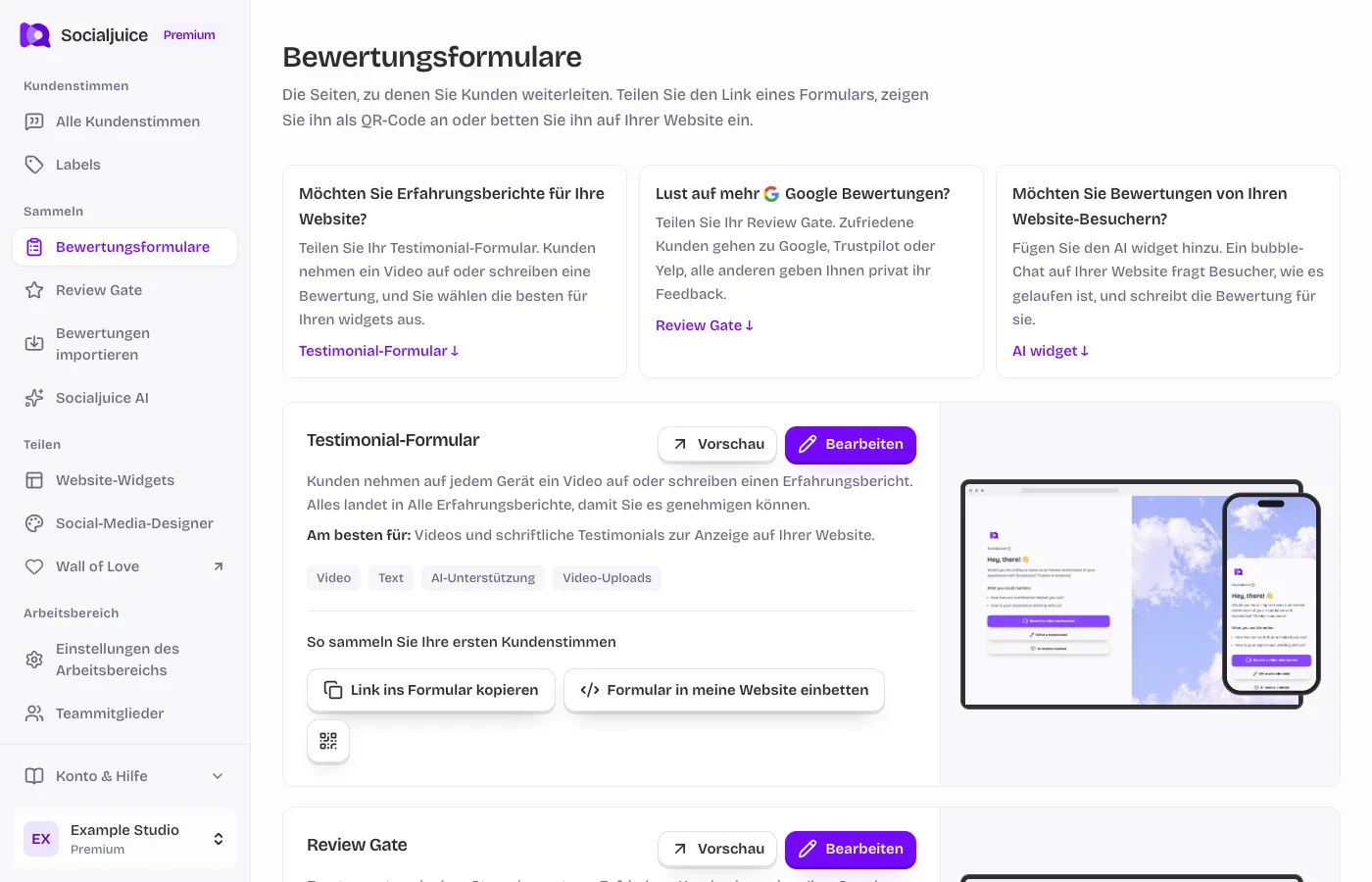
Aktuelles Socialjuice-Dashboard mit Beispieldaten. Die Beschriftungen entsprechen der Sprache Ihres Dashboards.
Auf dieser Seite
Wählen Sie den QR-Code aus und öffnen Sie ihn
- Öffnen Sie die Sammlungsformulare an der richtigen Stelle.
- Wählen Sie die QR-Code-Aktion für Testimonial-Formular oder Review Gate. Da es sich hierbei um unterschiedliche Ziele handelt, überprüfen Sie daher den Namen des Formulars, bevor Sie es herunterladen oder teilen.
- Nutzen Sie die im QR-Dialog angezeigten Download- oder Freigabeoptionen. Lassen Sie ausreichend Leerraum um den Code herum und vermeiden Sie eine Dehnung.
- Scannen Sie die endgültige Version von einem zweiten Gerät. Bestätigen Sie, dass das gewünschte öffentliche Formular geöffnet wird und dass das Formular ohne Dashboard-Anmeldung funktioniert.
Vor dem Drucken
Testen Sie es mit der tatsächlichen Druckgröße, dem Betrachtungsabstand und der Beleuchtung. Ein Code, der auf Ihrem Monitor funktioniert, kann fehlschlagen, wenn er zu klein gedruckt oder auf reflektierendem Material platziert wird. Fügen Sie eine kurze schriftliche Erklärung bei, damit Kunden wissen, was geöffnet wird.
Behandeln Sie das Ziel als Teil Ihres Druckmaterials. Das Ändern eines Space-Slugs oder das Entfernen seiner benutzerdefinierten Domäne kann dazu führen, dass zuvor gedruckte Links beschädigt werden. Testen Sie vorhandene Codes, nachdem Sie öffentliche URLs geändert haben.