Connetti un dominio personalizzato con CNAME
Utilizza il tuo sottodominio per le pagine di raccolta e controlla DNS, verifica e SSL.
Aggiornato
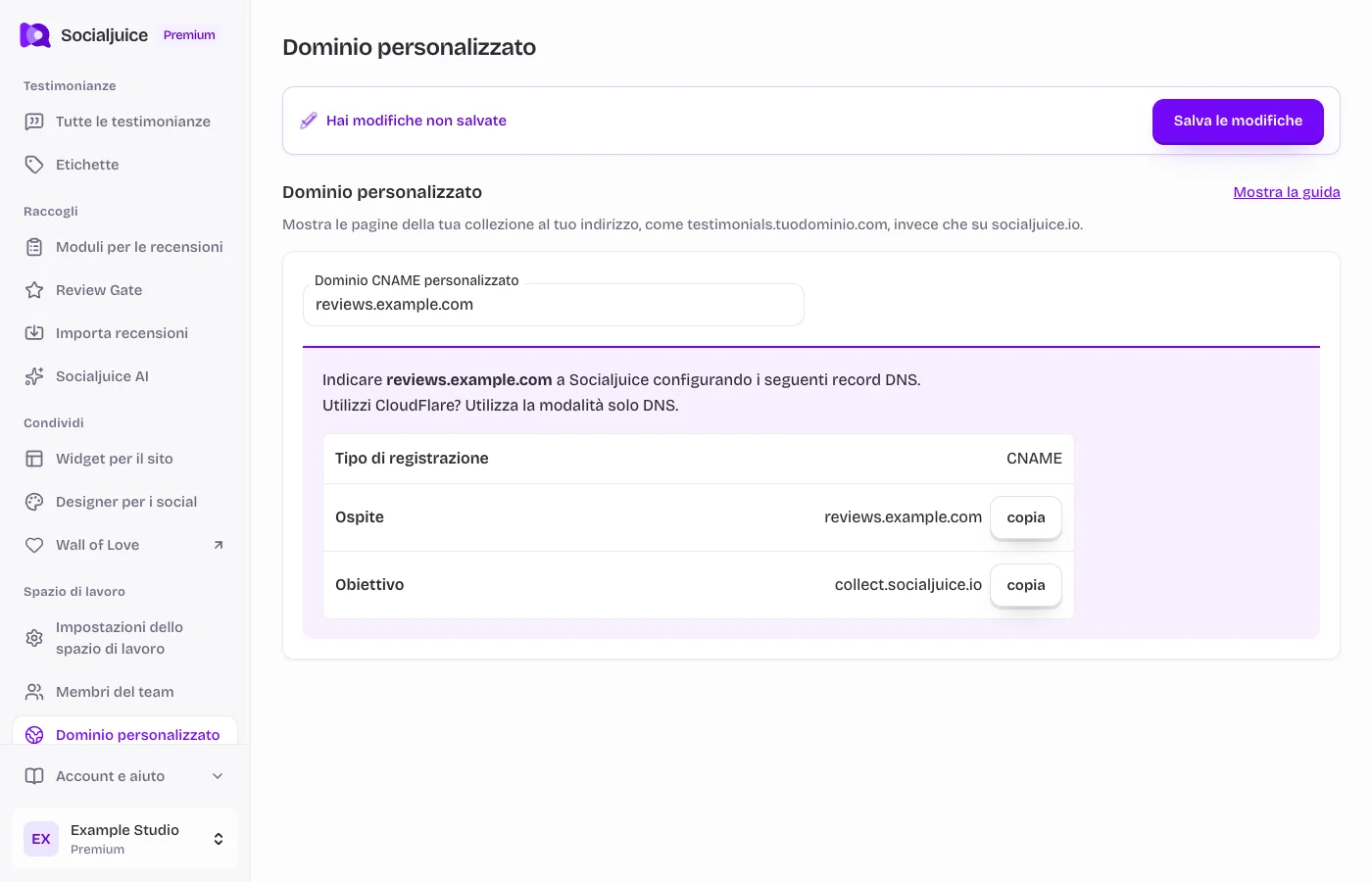
Dashboard Socialjuice attuale con dati di esempio. Le etichette seguono la lingua della dashboard.
In questa pagina
Prima di cambiare DNS
Devi avere l'autorizzazione per modificare lo spazio e accedere al provider DNS del dominio. I domini personalizzati dipendono dal tuo piano. Scegli un sottodominio come reviews.example.com; la dashboard prevede un sottodominio, non un URL completo, un percorso o l'indirizzo del tuo sito web principale.
Utilizza un nuovo sottodominio per evitare di sostituire il tuo sito web attivo o i record di posta elettronica. L'azienda presso la quale hai acquistato il dominio potrebbe essere diversa dall'azienda che attualmente ospita il suo DNS. Apporta modifiche al fornitore autorevole DNS.
Aggiungi il dominio in Socialjuice
- Apri Dominio personalizzato nella barra laterale o Impostazioni area di lavoro → Dominio personalizzato.
- Inserisci il sottodominio completo, ad esempio reviews.example.com, senza https:// o un percorso finale. Salva l'impostazione.
- Leggi i record DNS mostrati nella dashboard. La destinazione CNAME è collect.socialjuice.io. Copia eventuali record di verifica TXT aggiuntivi esattamente se compaiono.
Aggiungi il CNAME al tuo provider DNS
Crea un record per il sottodominio esatto che hai inserito in Socialjuice. I nomi dei campi del provider variano. Una configurazione tipica è simile alla seguente:
- Tipo: CNAME.
- Nome o host: reviews, se il tuo provider aggiunge automaticamente example.com. Utilizza reviews.example.com solo quando il tuo provider prevede il nome host completo. Evitare di creare reviews.example.com.example.com.
- Destinazione o valore: collect.socialjuice.io, senza https:// o un percorso. Lascia TTL sull'impostazione predefinita o automatica del provider.
- Se utilizzi Cloudflare, imposta questo record solo su DNS. Un record proxy può impedire la connessione prevista o il controllo del certificato.
- Se un altro record utilizza già questo nome host esatto, risolvi il conflitto prima di aggiungere CNAME. Non rimuovere record non correlati, in particolare record di posta.
Verifica completa e SSL
Se Socialjuice mostra i record di verifica TXT, aggiungi anche il tipo esatto, l'host e il valore. Ciò può verificarsi quando il dominio è associato a un altro account Vercel. Non inventare un valore TXT né copiarne uno da uno screenshot.
Torna alla dashboard e scegli Aggiorna. In attesa del record di verifica TXT significa che è ancora necessaria la verifica della proprietà. DNS non punta ancora a Socialjuice (no SSL) significa che il routing previsto o la configurazione del certificato non sono stati completati. Connesso · Il certificato SSL attivo indica che il dashboard considera la connessione pronta.
Le modifiche DNS richiedono tempo per propagarsi. Una volta connesso, apri l'indirizzo HTTPS e prova la pagina della collezione e Wall of Love. Non ignorare l'avviso del certificato del browser.
Risolvi i problemi relativi a un dominio che non si connette
Controllo ortografico, suffissi di dominio raddoppiati, provider DNS errato, record in conflitto, proxy Cloudflare e qualsiasi verifica TXT richiesta. Un CNAME deve puntare a collect.socialjuice.io, non al dashboard dell'app o al vecchio centro assistenza.
Se il problema persiste, inviare al supporto il nome host, i tipi di record e lo stato visualizzato. Non condividere la password del tuo provider DNS. La disconnessione del dominio può interrompere i collegamenti condivisi e i codici QR utilizzando quel nome host; pianificare prima i collegamenti sostitutivi.