Aggiungi Socialjuice a Wix
Installa un widget di testimonianza o un modulo di raccolta utilizzando l'elemento Embed HTML di Wix.
Aggiornato
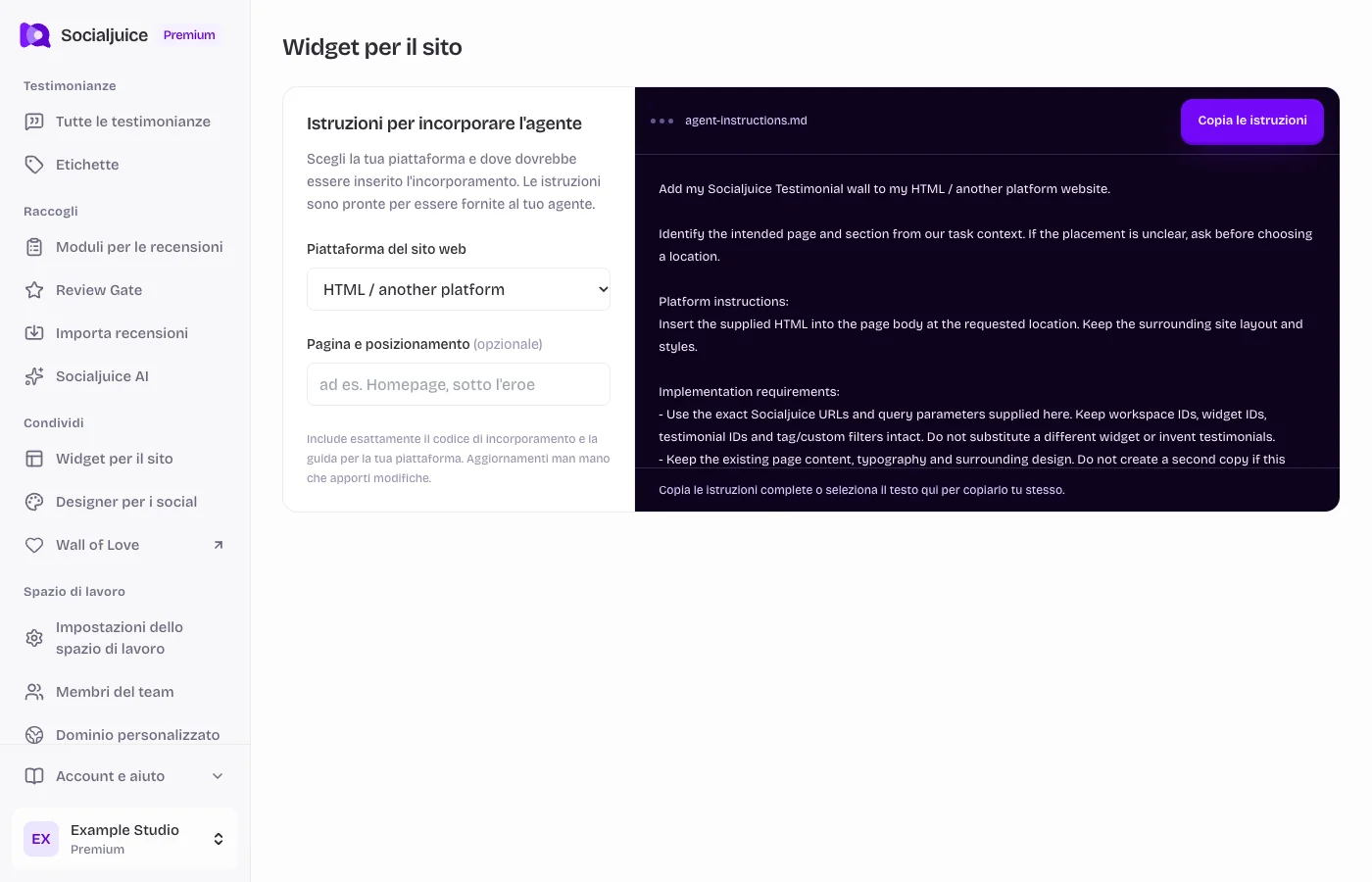
Dashboard Socialjuice attuale con dati di esempio. Le etichette seguono la lingua della dashboard.
In questa pagina
Copia l'incorporamento corretto
Per visualizzare le testimonianze, apri i widget del sito Web e copia il codice di incorporamento completo del widget salvato. Per raccogliere nuove risposte, apri Moduli di raccolta e scegli Incorpora modulo nel mio sito web. Questi sono frammenti diversi.
Utilizza il tuo snippet dalla dashboard. I suoi ID, URL e filtri identificano il tuo spazio e i tuoi contenuti. Assicurati che tutte le testimonianze che desideri visualizzare siano pubbliche.
Aggiungilo in Wix
Nel tuo editor Wix, aggiungi un elemento HTML incorporato nella posizione desiderata. Scegli l'opzione del codice e incolla lo snippet Socialjuice completo. Applica il codice e dimensiona l'elemento per la tua pagina.
Wix aggiunge un contenitore esterno attorno all'incorporamento. Imposta la larghezza e l'altezza del contenitore separatamente su desktop e dispositivo mobile; uno script di ridimensionamento dell'iframe interno non può correggere automaticamente un elemento esterno ritagliato.
Metti alla prova l'esperienza del visitatore
- Apri la pagina di staging o pubblicata fuori dall'editor. Conferma la corretta selezione della testimonianza o il caricamento del modulo.
- Controlla uno schermo stretto del telefono e del desktop. Scorri fino all'ultima testimonianza o al pulsante del modulo finale e regola il contenitore se è ritagliato.
- Per un modulo di raccolta, controlla le autorizzazioni del browser e fornisci un collegamento per aprire il modulo in una nuova scheda se la registrazione è bloccata.
- Se l'incorporamento è vuoto, controlla lo stato pubblico e i filtri in Socialjuice. Se il codice viene rimosso, risolvi la limitazione del codice personalizzato della piattaforma prima di modificare lo snippet.
Se necessario, utilizzare le istruzioni dell'agente
Nella finestra di dialogo di incorporamento, scegli la tua piattaforma in Istruzioni di incorporamento dell'agente e copia le istruzioni generate. Includono lo snippet esatto e la guida alla configurazione specifica della piattaforma. Controlla la pagina e il posizionamento richiesti prima di consegnarli a un agente.