Fügen Sie einem Karussell-Widget einen Erfahrungsbericht hinzu
Veröffentlichen Sie die Antwort und stellen Sie sicher, dass sie mit der Auswahl und den Filtern des Karussells übereinstimmt.
Aktualisiert
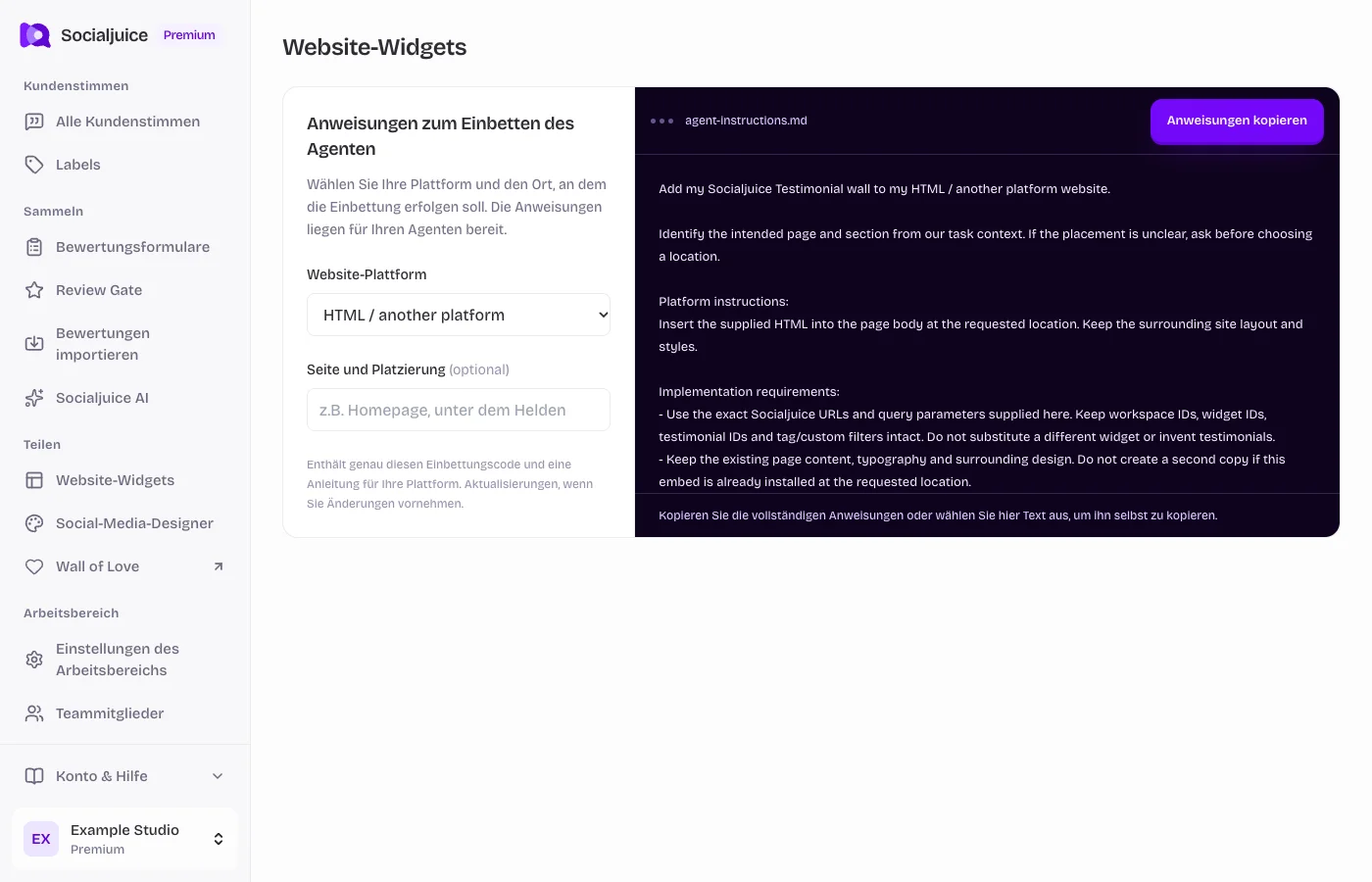
Aktuelles Socialjuice-Dashboard mit Beispieldaten. Die Beschriftungen entsprechen der Sprache Ihres Dashboards.
Auf dieser Seite
Beginnen Sie mit dem richtigen Erfahrungsbericht
- Öffnen Sie „Alle Testimonials“ in dem Bereich, der das Karussell-Widget besitzt.
- Öffnen Sie die Antwort, überprüfen Sie deren Inhalt und Zustimmung und aktivieren Sie „Öffentlich“, wenn Sie sie anzeigen möchten. Stellen Sie sicher, dass es nicht archiviert ist.
- Wenn Ihr Karussell zur Auswahl seines Inhalts Labels verwendet, weisen Sie dem Testimonial das passende Label zu. Ein Label allein macht einen privaten Erfahrungsbericht noch nicht öffentlich.
Überprüfen Sie die Widget-Auswahl
- Öffnen Sie Website-Widgets und bearbeiten Sie das gespeicherte Karussell-Widget. Das ältere Hilfecenter nannte dieses Embed-Karussell; Die aktuelle Seitenleiste gruppiert es unter Website-Widgets.
- Überprüfen Sie die für dieses Layout verfügbaren Auswahl- und Filtersteuerelemente. Fügen Sie den Testimonial oder das entsprechende Label hinzu und prüfen Sie, ob ein Nur-Text- oder Nur-Video-Filter ihn ausschließt.
- Speichern und überprüfen Sie die Widget-Vorschau. Wenn sich das Layout durch mehrere Testimonials dreht, lassen Sie das Karussell sich bewegen oder verwenden Sie seine Navigation, um den neuen Artikel zu überprüfen.
- Öffnen Sie die eigentliche Website-Seite und überprüfen Sie das eingebettete Karussell. Wenn Sie ein anderes Widget erstellt haben, installieren Sie dessen eigenen Einbettungscode. Der Code eines anderen Widgets zeigt diese Auswahl nicht an.
Falls es noch fehlt
Überprüfen Sie den von Ihrer Website verwendeten Speicherplatz, öffentlichen Status, Archivierungsstatus, Beschriftungen, Inhaltstypfilter und die Widget-ID. Eine Antwort, die in „Alle Testimonials“ erscheint, garantiert nicht, dass sie in jedem gespeicherten Widget enthalten ist.
Wenn die Vorschau funktioniert, die veröffentlichte Seite jedoch nicht, verwenden Sie die Anleitung zur Fehlerbehebung beim Einbetten, um Code, Skripte und Containergröße zu überprüfen. Importieren oder übermitteln Sie nicht wiederholt denselben Erfahrungsbericht, damit er angezeigt wird.