Fügen Sie Socialjuice zu Notion hinzu
Installieren Sie ein Testimonial-Widget oder ein Sammelformular mit dem /embed-Block von Notion.
Aktualisiert
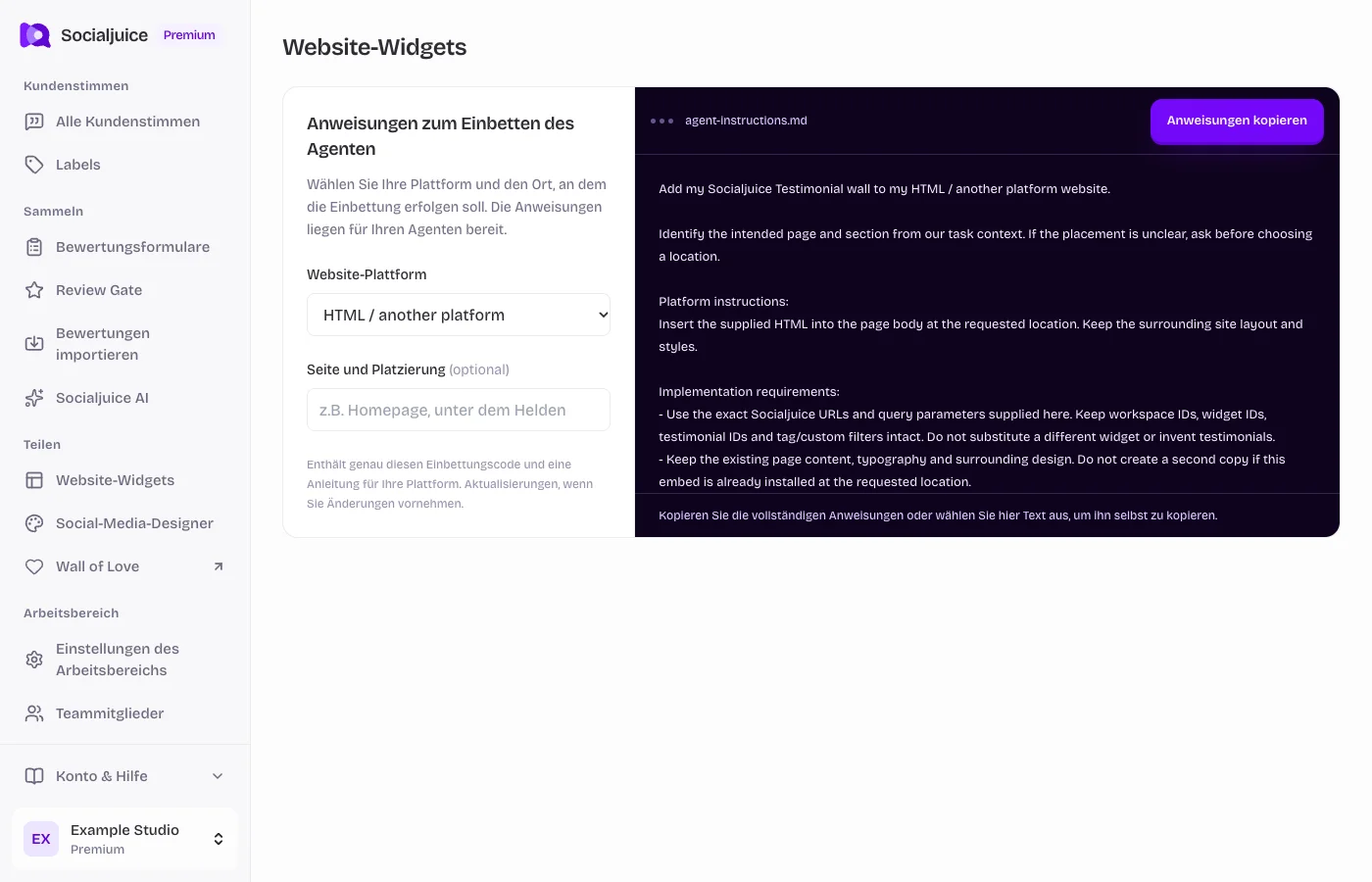
Aktuelles Socialjuice-Dashboard mit Beispieldaten. Die Beschriftungen entsprechen der Sprache Ihres Dashboards.
Auf dieser Seite
Kopieren Sie die richtige Einbettung
Um Testimonials anzuzeigen, öffnen Sie Website-Widgets und kopieren Sie den vollständigen Einbettungscode des gespeicherten Widgets. Um neue Antworten zu sammeln, öffnen Sie Erfassungsformulare und wählen Sie „Formular in meine Website einbetten“ aus. Das sind verschiedene Ausschnitte.
Verwenden Sie Ihren eigenen Snippet aus dem Dashboard. Seine IDs, URLs und Filter identifizieren Ihren Bereich und Inhalt. Stellen Sie sicher, dass alle Testimonials, die Sie anzeigen möchten, öffentlich sind.
Fügen Sie es in Notion hinzu
Fügen Sie in Notion einen /embed-Block hinzu und fügen Sie die öffentliche Iframe-URL aus der Socialjuice-Einbettung ein, nicht das vollständige HTML-Snippet. Bestätigen Sie die Einbettung und passen Sie die Blockhöhe manuell an.
Notion kann Ihr JavaScript auf der Hostseite oder den Iframe-Größenänderungshelfer nicht ausführen. Strukturierte Daten auf Seitenebene können nicht installiert werden. Wenn die öffentliche URL nicht gerendert wird, verwenden Sie einen normalen Link. Testen Sie das Kamera- und Mikrofonverhalten separat für Bewertungsformulare.
Testen Sie das Besuchererlebnis
- Öffnen Sie die Staging- oder veröffentlichte Seite außerhalb des Editors. Bestätigen Sie die korrekte Testimonial-Auswahl oder Formularladungen.
- Überprüfen Sie einen schmalen Telefonbildschirm sowie einen Desktop. Scrollen Sie zur Schaltfläche „Letzter Erfahrungsbericht“ oder „Abschließendes Formular“ und passen Sie den Container an, wenn er zugeschnitten ist.
- Überprüfen Sie für ein Erfassungsformular die Browserberechtigungen und geben Sie einen Link an, um das Formular in einem neuen Tab zu öffnen, wenn die Aufzeichnung blockiert ist.
- Wenn die Einbettung leer ist, überprüfen Sie den öffentlichen Status und die Filter in Socialjuice. Wenn Code entfernt wird, beheben Sie die Beschränkung der Plattform auf benutzerdefinierten Code, bevor Sie das Snippet ändern.
Verwenden Sie bei Bedarf die Anweisungen des Agenten
Wählen Sie im Einbettungsdialog unter Agent-Einbettungsanweisungen Ihre Plattform aus und kopieren Sie die generierten Anweisungen. Sie enthalten Ihren genauen Snippet und eine plattformspezifische Einrichtungsanleitung. Überprüfen Sie die angeforderte Seite und Platzierung, bevor Sie sie an einen Agenten weitergeben.