Agregar Socialjuice a Squarespace
Instale un widget de testimonios o un formulario de recopilación usando el bloque Código de Squarespace.
Actualizado
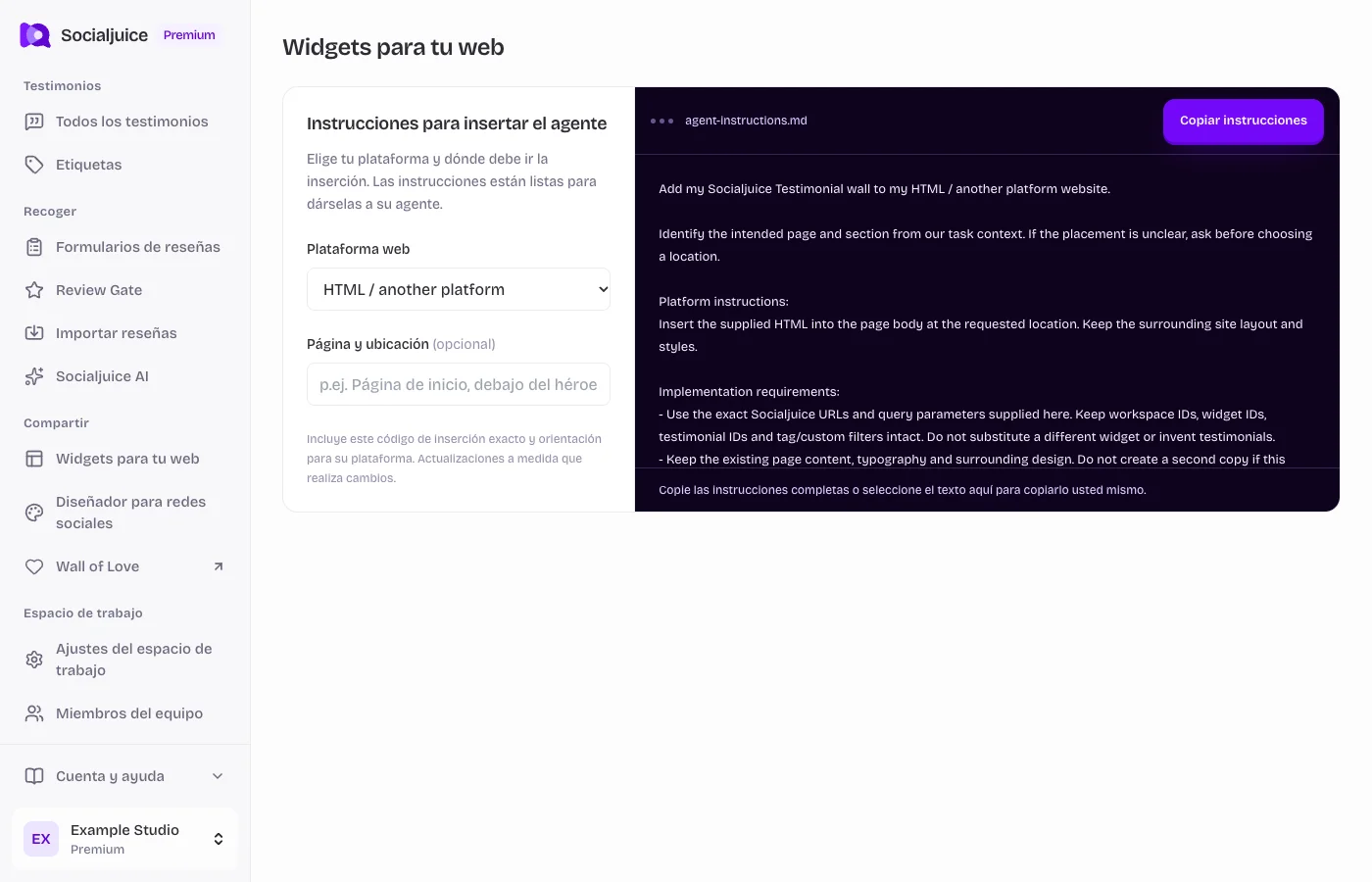
Panel actual de Socialjuice con datos de ejemplo. Las etiquetas siguen el idioma de tu panel.
En esta página
Copia la inserción correcta
Para mostrar testimonios, abra los widgets del sitio web y copie el código de inserción completo del widget guardado. Para recopilar nuevas respuestas, abra Formularios de recopilación y elija Insertar formulario en mi sitio web. Estos son fragmentos diferentes.
Utilice su propio fragmento del panel. Sus ID, URL y filtros identifican su espacio y contenido. Asegúrese de que los testimonios que desee mostrar sean públicos.
Agrégalo en Squarespace
Abra la página deseada y agregue un bloque de código en modo HTML. Desactive Display Source, pegue el fragmento completo de Socialjuice y guarde la página.
Su plan debe admitir iframes y cualquier JavaScript requerido. Verifique el modo de edición exterior y dé al bloque suficiente altura para evitar el recorte.
Pruebe la experiencia del visitante
- Abra la página de prueba o publicada fuera del editor. Confirme la selección de testimonios correcta o la carga del formulario.
- Verifique una pantalla de teléfono estrecha y una computadora de escritorio. Desplácese hasta el último botón de testimonio o formulario final y ajuste el contenedor si está recortado.
- Para un formulario de recopilación, verifique los permisos del navegador y proporcione un enlace para abrir el formulario en una nueva pestaña si la grabación está bloqueada.
- Si la inserción está vacía, verifique el estado público y los filtros en Socialjuice. Si se elimina el código, resuelva la limitación del código personalizado de la plataforma antes de cambiar el fragmento.
Utilice las instrucciones del agente si es necesario
En el cuadro de diálogo de inserción, elija su plataforma en Instrucciones de inserción del agente y copie las instrucciones generadas. Incluyen su fragmento exacto y orientación de configuración específica de la plataforma. Revise la página y la ubicación solicitadas antes de entregárselas a un agente.