Connectez un domaine personnalisé avec CNAME
Utilisez votre propre sous-domaine pour les pages de collecte et vérifiez DNS, vérification et SSL.
Mis à jour
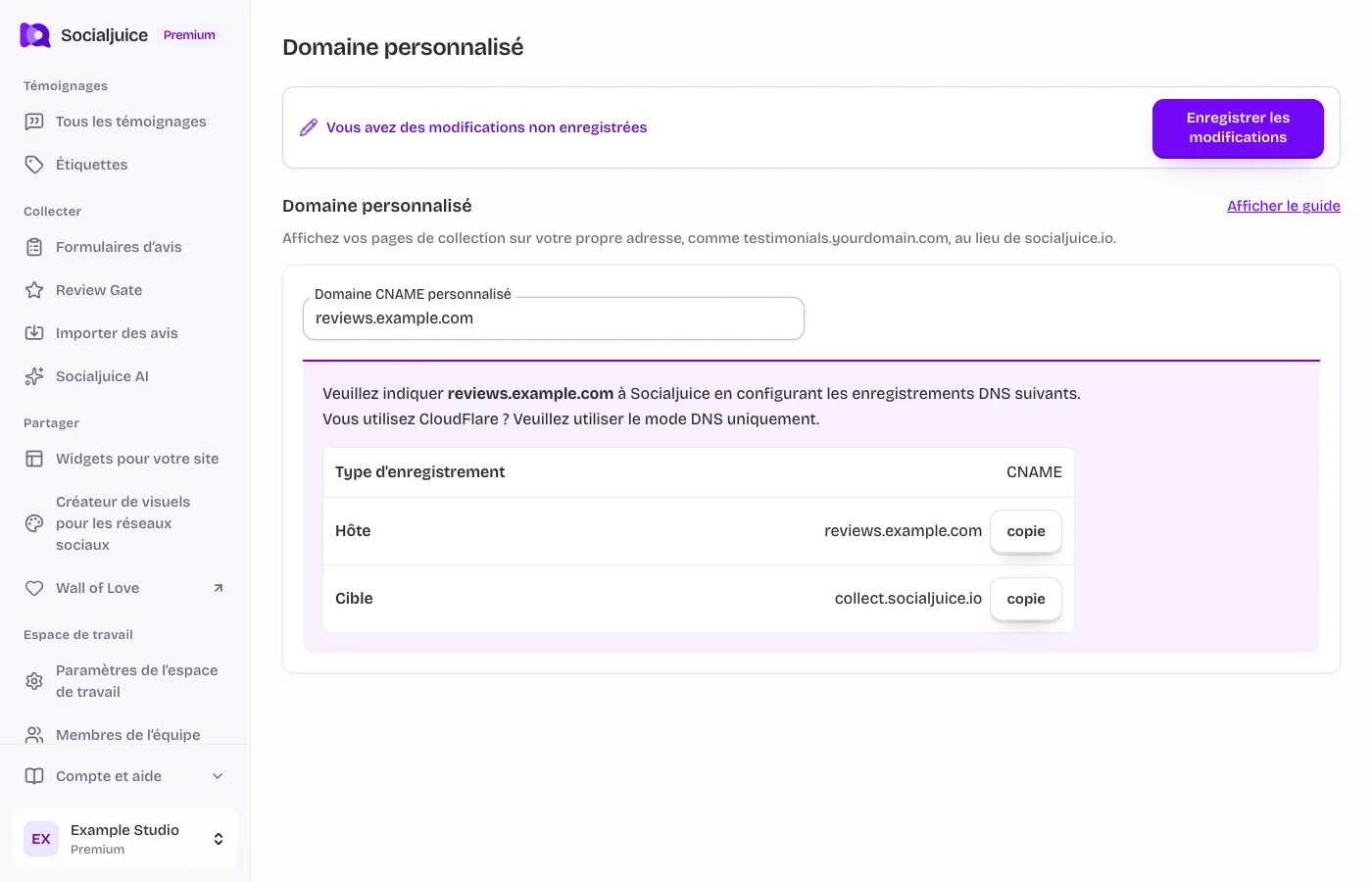
Tableau de bord Socialjuice actuel avec des données d’exemple. Les libellés suivent la langue de votre tableau de bord.
Sur cette page
Avant de changer de DNS
Vous avez besoin d'une autorisation pour modifier l'espace et accéder au fournisseur DNS du domaine. Les domaines personnalisés dépendent de votre forfait. Choisissez un sous-domaine tel que reviews.example.com ; le tableau de bord attend un sous-domaine, pas une URL complète, un chemin ou l'adresse de votre site Web principal.
Utilisez un nouveau sous-domaine pour éviter de remplacer votre site Web en direct ou vos enregistrements de courrier électronique. L'entreprise auprès de laquelle vous avez acheté le domaine peut différer de l'entreprise qui héberge actuellement son DNS. Apportez des modifications auprès du fournisseur DNS faisant autorité.
Ajouter le domaine dans Socialjuice
- Ouvrez Domaine personnalisé dans la barre latérale ou Paramètres de l'espace de travail → Domaine personnalisé.
- Saisissez le sous-domaine complet, tel que reviews.example.com, sans https:// ni chemin de fin. Enregistrez le paramètre.
- Lisez les enregistrements DNS affichés dans le tableau de bord. La cible CNAME est collect.socialjuice.io. Copiez tous les enregistrements de vérification TXT supplémentaires exactement s'ils apparaissent.
Ajoutez le CNAME chez votre fournisseur DNS
Créez un enregistrement pour le sous-domaine exact que vous avez entré dans Socialjuice. Les noms des champs du fournisseur varient. Une configuration typique ressemble à ceci :
- Tapez : CNAME.
- Nom ou hôte : reviews, si votre fournisseur ajoute automatiquement example.com. Utilisez reviews.example.com uniquement lorsque votre fournisseur attend le nom d'hôte complet. Évitez de créer reviews.example.com.example.com.
- Cible ou valeur : collect.socialjuice.io, sans https:// ni chemin. Laissez TTL sur le paramètre par défaut ou automatique du fournisseur.
- Si vous utilisez Cloudflare, définissez cet enregistrement sur DNS uniquement. Un enregistrement proxy peut empêcher la connexion attendue ou la vérification du certificat.
- Si un autre enregistrement utilise déjà ce nom d'hôte exact, résolvez ce conflit avant d'ajouter un CNAME. Ne supprimez pas les enregistrements non liés, en particulier les enregistrements de courrier.
Vérification complète et SSL
Si Socialjuice affiche les enregistrements de vérification TXT, ajoutez également leur type exact, leur hôte et leur valeur. Cela peut arriver lorsque le domaine est associé à un autre compte Vercel. N'inventez pas de valeur TXT et n'en copiez pas une à partir d'une capture d'écran.
Revenez au tableau de bord et choisissez Actualiser. L'attente de l'enregistrement de vérification TXT signifie que la vérification de la propriété est toujours nécessaire. DNS ne pointe pas encore vers Socialjuice (pas de SSL) signifie que le routage ou la configuration du certificat attendu n'est pas terminé. Connecté · Le certificat SSL actif indique que le tableau de bord considère la connexion prête.
Les modifications DNS ont besoin de temps pour se propager. Une fois connecté, ouvrez l'adresse HTTPS et testez la page de collecte et le Wall of Love. Ne contournez pas un avertissement de certificat de navigateur.
Dépanner un domaine qui ne se connecte pas
Vérifiez l'orthographe, les suffixes de domaine doublés, un mauvais fournisseur DNS, des enregistrements contradictoires, le proxy Cloudflare et toute vérification TXT demandée. Un CNAME doit pointer vers collect.socialjuice.io, et non vers le tableau de bord de votre application ou vers l'ancien centre d'aide.
Si l'échec persiste, envoyez au support le nom d'hôte, les types d'enregistrement et l'état affiché. Ne partagez pas votre mot de passe de fournisseur DNS. La déconnexion du domaine peut rompre les liens partagés et les codes QR utilisant ce nom d'hôte ; planifiez d'abord les liens de remplacement.