Partagez votre formulaire avec un code QR
Offrez aux clients un itinéraire rapide depuis les documents imprimés ou une visite en personne vers votre formulaire.
Mis à jour
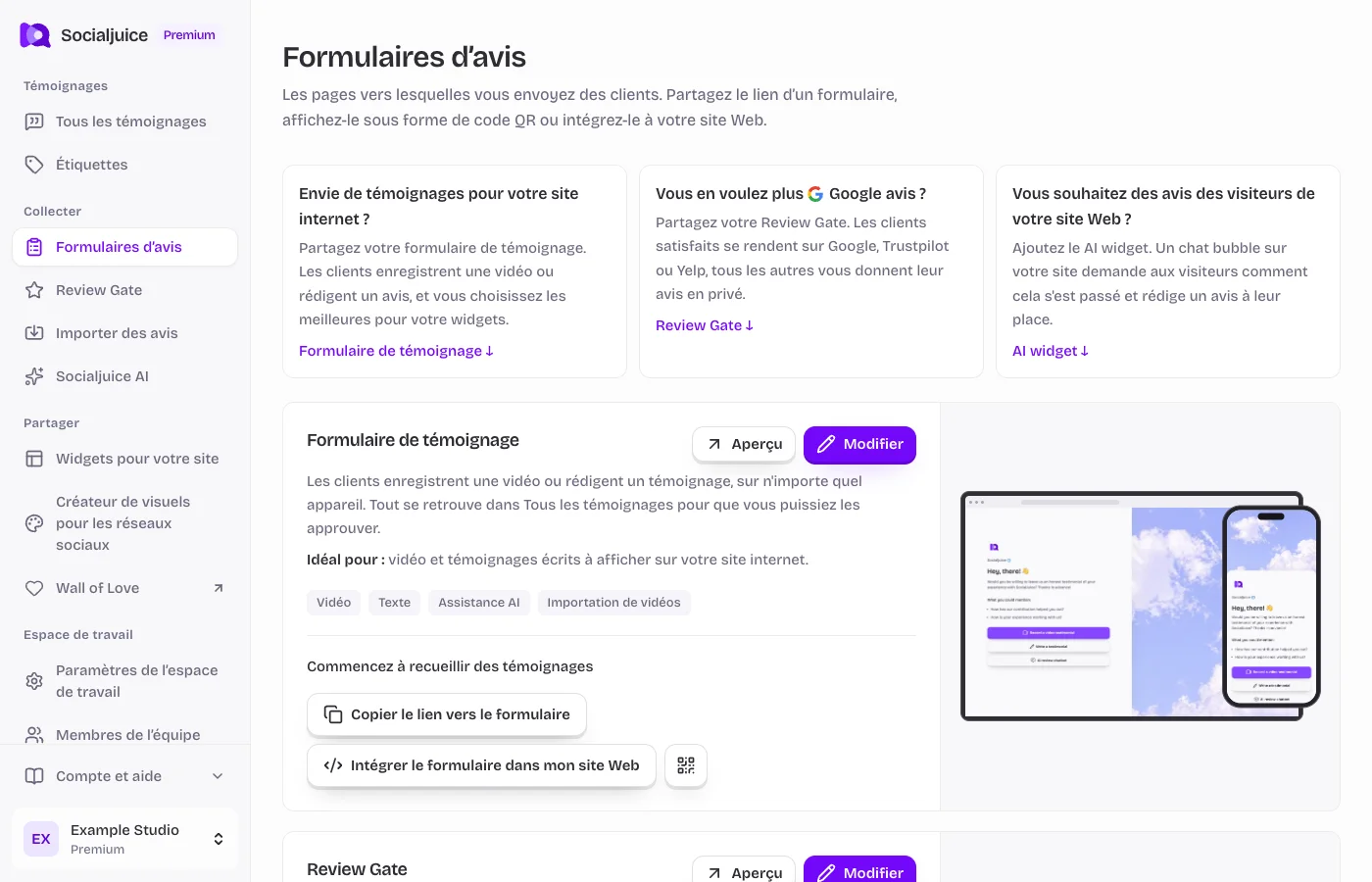
Tableau de bord Socialjuice actuel avec des données d’exemple. Les libellés suivent la langue de votre tableau de bord.
Sur cette page
Choisissez et ouvrez le code QR
- Ouvrez les Formulaires d’avis dans le bon espace.
- Choisissez l’action QR-code pour le formulaire de témoignage ou Review Gate. Ce sont des destinations différentes, alors vérifiez le nom du formulaire avant de le télécharger ou de le partager.
- Utilisez les options de téléchargement ou de partage affichées dans la boîte de dialogue QR. Gardez suffisamment d'espace blanc autour du code et évitez de l'étirer.
- Scannez la version finale à partir d'un deuxième appareil. Confirmez qu'il ouvre le formulaire public prévu et que le formulaire fonctionne sans connexion au tableau de bord.
Avant l'impression
Testez la taille d'impression, la distance de visualisation et l'éclairage réels. Un code qui fonctionne sur votre moniteur peut échouer s'il est imprimé trop petit ou placé sur un matériau réfléchissant. Incluez une brève explication écrite afin que les clients sachent ce qui va s'ouvrir.
Traitez la destination comme faisant partie de votre matériel imprimé. Changer un space slug ou supprimer son domaine personnalisé peut rompre les liens précédemment imprimés. Testez les codes existants après avoir modifié les URL publiques.