Ajouter Socialjuice à Shopify
Installez un widget de témoignage ou un formulaire de collecte à l'aide de la section Custom Liquid de Shopify.
Mis à jour
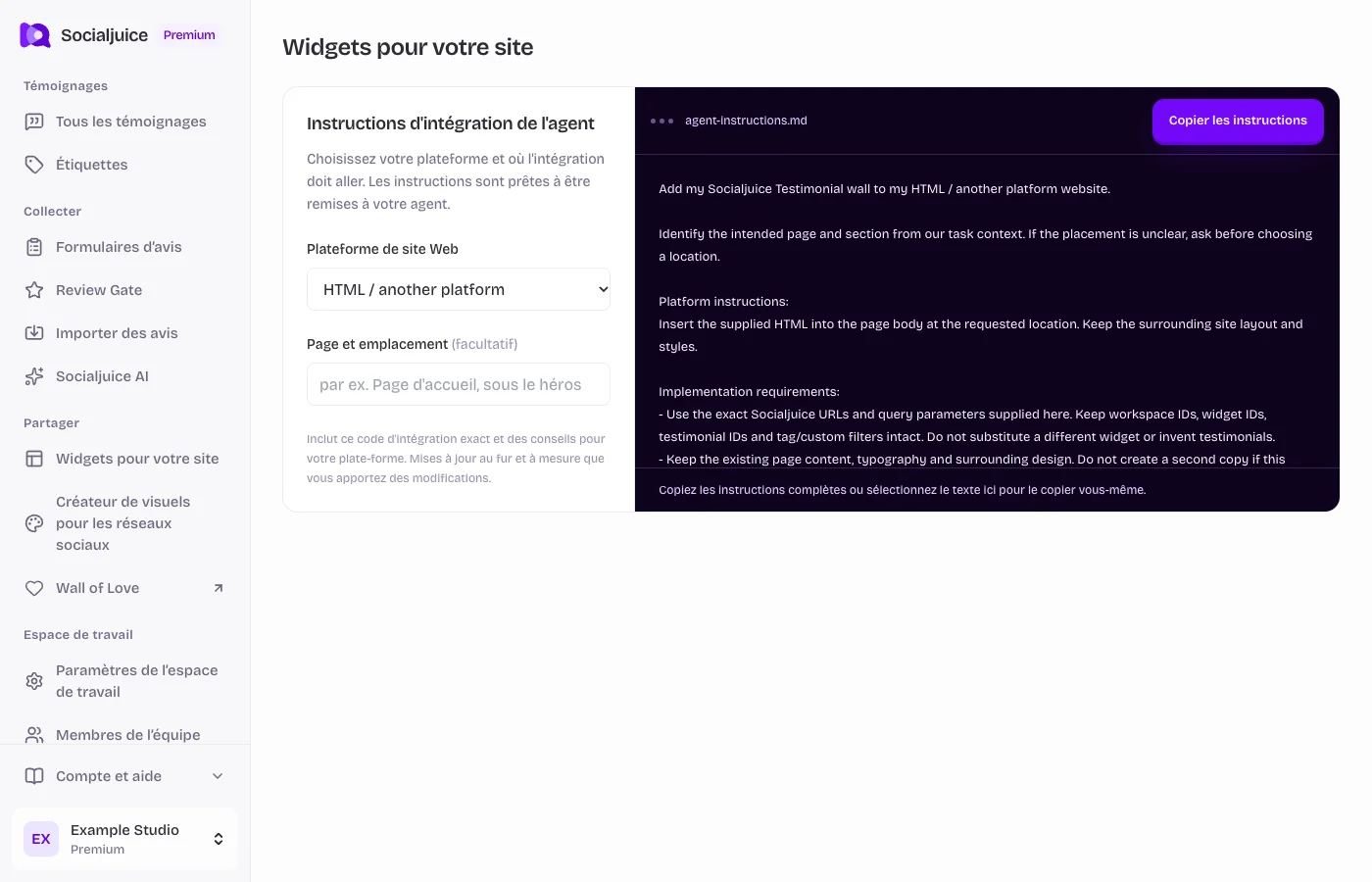
Tableau de bord Socialjuice actuel avec des données d’exemple. Les libellés suivent la langue de votre tableau de bord.
Sur cette page
Copiez l'intégration correcte
Pour afficher des témoignages, ouvrez les widgets du site Web et copiez le code d'intégration complet du widget enregistré. Pour collecter de nouvelles réponses, ouvrez les Formulaires d’avis et choisissez Intégrer le formulaire sur mon site Web. Ce sont des extraits différents.
Utilisez votre propre extrait du tableau de bord. Ses identifiants, URL et filtres identifient votre espace et votre contenu. Assurez-vous que tous les témoignages que vous souhaitez afficher sont publics.
Ajoutez-le dans Shopify
Ouvrez la boutique en ligne → Thèmes dans Shopify. Travaillez dans un aperçu de thème, sélectionnez le modèle de page souhaité et ajoutez une section ou un bloc Liquide personnalisé si votre thème en propose un. Collez l’extrait Socialjuice complet et enregistrez-le.
Conservez la modification dans le bon modèle. Un modèle de produit peut affecter plusieurs produits. Gardez les contrôles de paiement et d’achat intacts. Si votre thème n'a pas de bloc approprié, demandez au responsable du thème d'en ajouter un.
Testez l’expérience visiteur
- Ouvrez la page intermédiaire ou publiée en dehors de l'éditeur. Confirmez la sélection correcte du témoignage ou le chargement du formulaire.
- Vérifiez un écran de téléphone étroit ainsi que le bureau. Faites défiler jusqu'au dernier bouton de témoignage ou de formulaire final et ajustez le conteneur s'il est recadré.
- Pour un formulaire de collecte, vérifiez les autorisations du navigateur et fournissez un lien pour ouvrir le formulaire dans un nouvel onglet si l'enregistrement est bloqué.
- Si l'intégration est vide, vérifiez le statut public et les filtres dans Socialjuice. Si le code est supprimé, résolvez la limitation du code personnalisé de la plate-forme avant de modifier l'extrait.
Utilisez les instructions de l'agent si nécessaire
Dans la boîte de dialogue d'intégration, choisissez votre plateforme sous Instructions d'intégration de l'agent et copiez les instructions générées. Ils incluent votre extrait exact et des conseils de configuration spécifiques à la plate-forme. Vérifiez la page et l'emplacement demandés avant de les confier à un agent.