Créer et intégrer un widget de témoignage de site Web
Choisissez une mise en page, sélectionnez des témoignages et copiez le code d'intégration complet.
Mis à jour
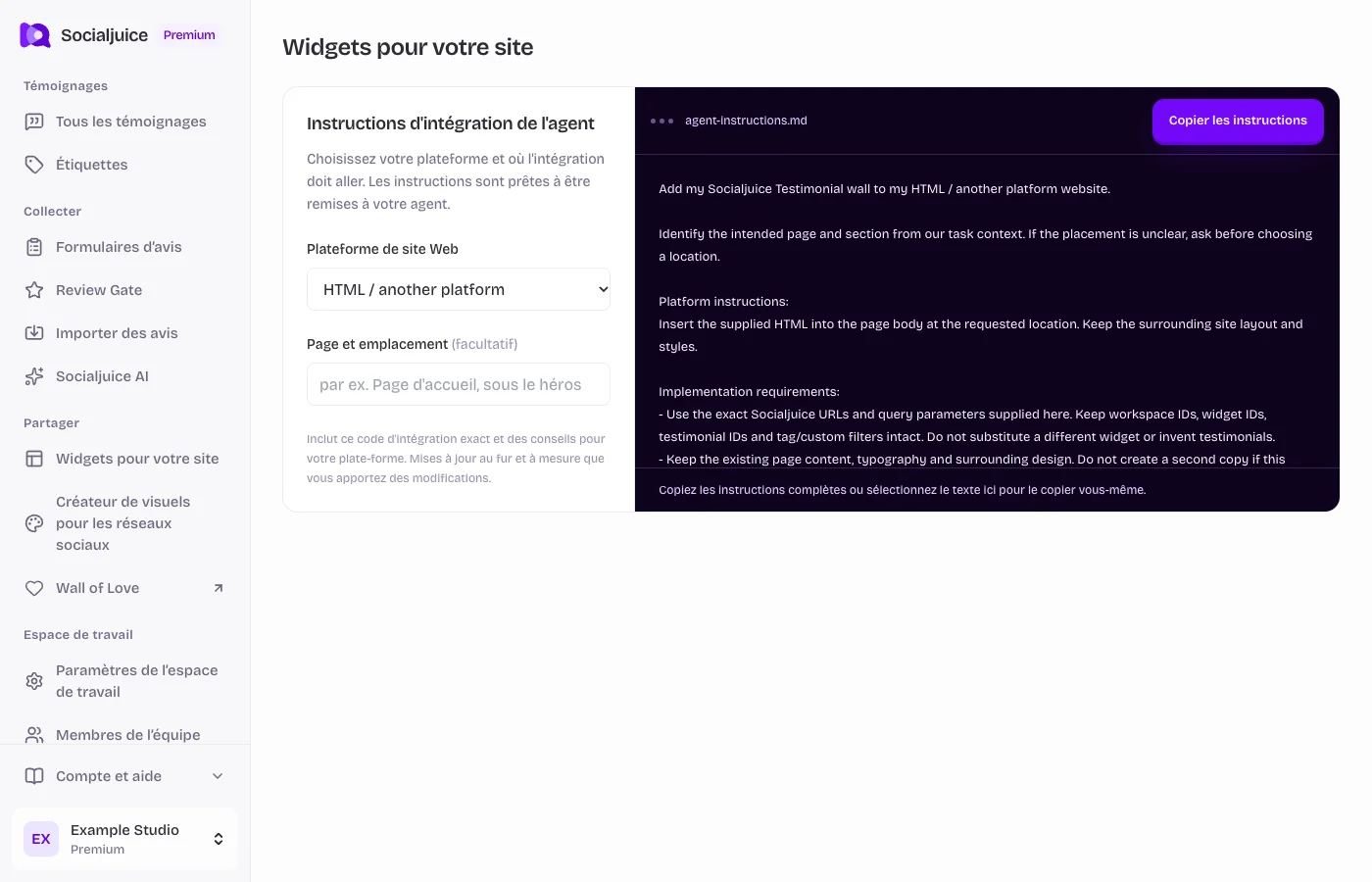
Tableau de bord Socialjuice actuel avec des données d’exemple. Les libellés suivent la langue de votre tableau de bord.
Créer le widget
- Ouvrez les widgets du site Web dans la barre latérale et choisissez l'option permettant de créer un widget.
- Choisissez une mise en page disponible et personnalisez son apparence. Sélectionnez les témoignages, les étiquettes ou autres filtres proposés par cette mise en page.
- Vérifiez que les témoignages que vous souhaitez afficher sont publics. Utilisez l'aperçu pour examiner le contenu écrit et vidéo.
- Enregistrez le widget. Ouvrez ses options d'intégration et copiez l'extrait HTML complet fourni pour ce widget.
Installer sur votre site internet
Collez l'extrait dans le bloc HTML ou de code personnalisé pris en charge par votre site Web. Conservez ses URL, identifiants, paramètres, scripts et code d'initialisation exacts. Ne les remplacez pas par un exemple tiré d’un guide.
Vous pouvez également choisir votre plateforme dans les instructions d'intégration de l'agent et copier un transfert spécifique à la plateforme pour votre agent de codage. Vérifiez la page et l'emplacement avant de la remettre.
Vérifiez la page rendue
Ouvrez la page publiée ou intermédiaire sur ordinateur et mobile. Vérifiez le chargement, la lecture vidéo, la hauteur et si le widget affiche la sélection souhaitée. Certains éditeurs n'exécutent pas de scripts dans leur canevas d'édition.
Si un widget est vide, vérifiez d'abord son statut public et ses filtres. Si son bas est coupé, vérifiez à la fois la hauteur de l'iframe et tout bloc externe de création de site. Utilisez le guide de dépannage pour une liste de contrôle complète.