Faire un témoignage public ou privé
Contrôlez quels témoignages peuvent apparaître sur votre site Web et vos liens publics.
Mis à jour
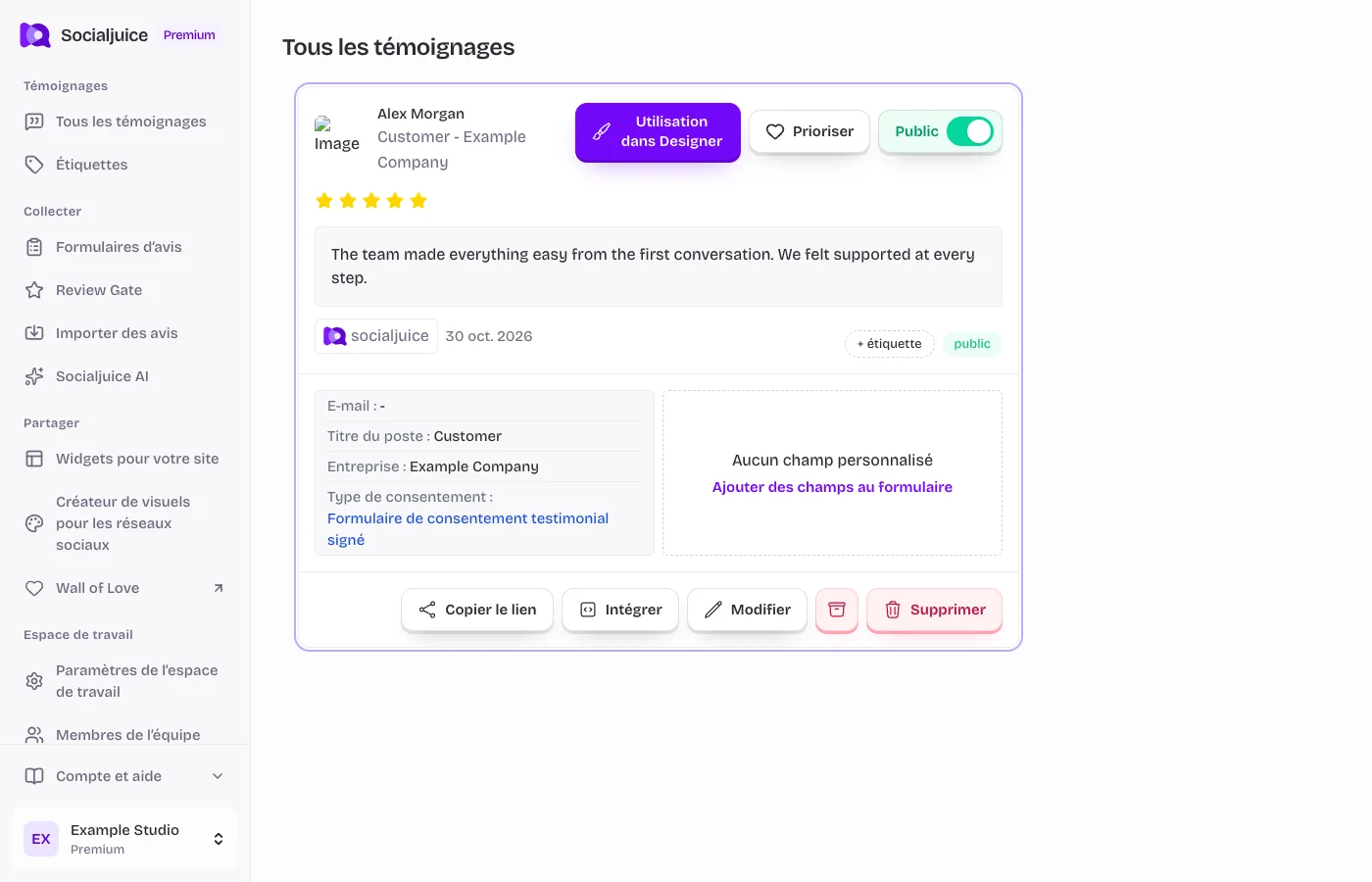
Tableau de bord Socialjuice actuel avec des données d’exemple. Les libellés suivent la langue de votre tableau de bord.
Réviser avant de publier
Ouvrez Tous les témoignages dans le bon espace. Lisez la réponse complète ou lisez la vidéo, vérifiez les détails et le consentement du client, et décidez s'il est approprié de le partager. La visibilité publique est distincte des étiquettes et des favoris.
Modifier la visibilité
- Sélectionnez le témoignage pour ouvrir sa vue détaillée.
- Recherchez le commutateur Public et activez-le pour rendre le témoignage accessible au public. Attendez que la modification soit enregistrée.
- Ouvrez le lien public ou le widget prévu et confirmez que le témoignage apparaît. Si le widget utilise des étiquettes ou une sélection personnalisée, incluez-le également dans ces filtres.
- Pour le supprimer de l'affichage public, désactivez Public et vérifiez à nouveau la page publique. Les téléchargements existants ou les copies que vous avez publiées ailleurs sont des fichiers distincts.
S'il n'apparaît pas
Vérifiez les filtres d'espace, de statut public, d'état d'archive et de widget corrects. Un widget qui affiche uniquement une étiquette sélectionnée n'affichera pas tous les témoignages publics. Rechargez la page publique réelle après l'enregistrement.
Gardez les commentaires privés privés, sauf si vous avez la permission de les publier. Un changement public ne remplace pas le consentement du client.