Agregar un testimonio a un widget de carrusel
Publique la respuesta y asegúrese de que coincida con la selección y los filtros del carrusel.
Actualizado
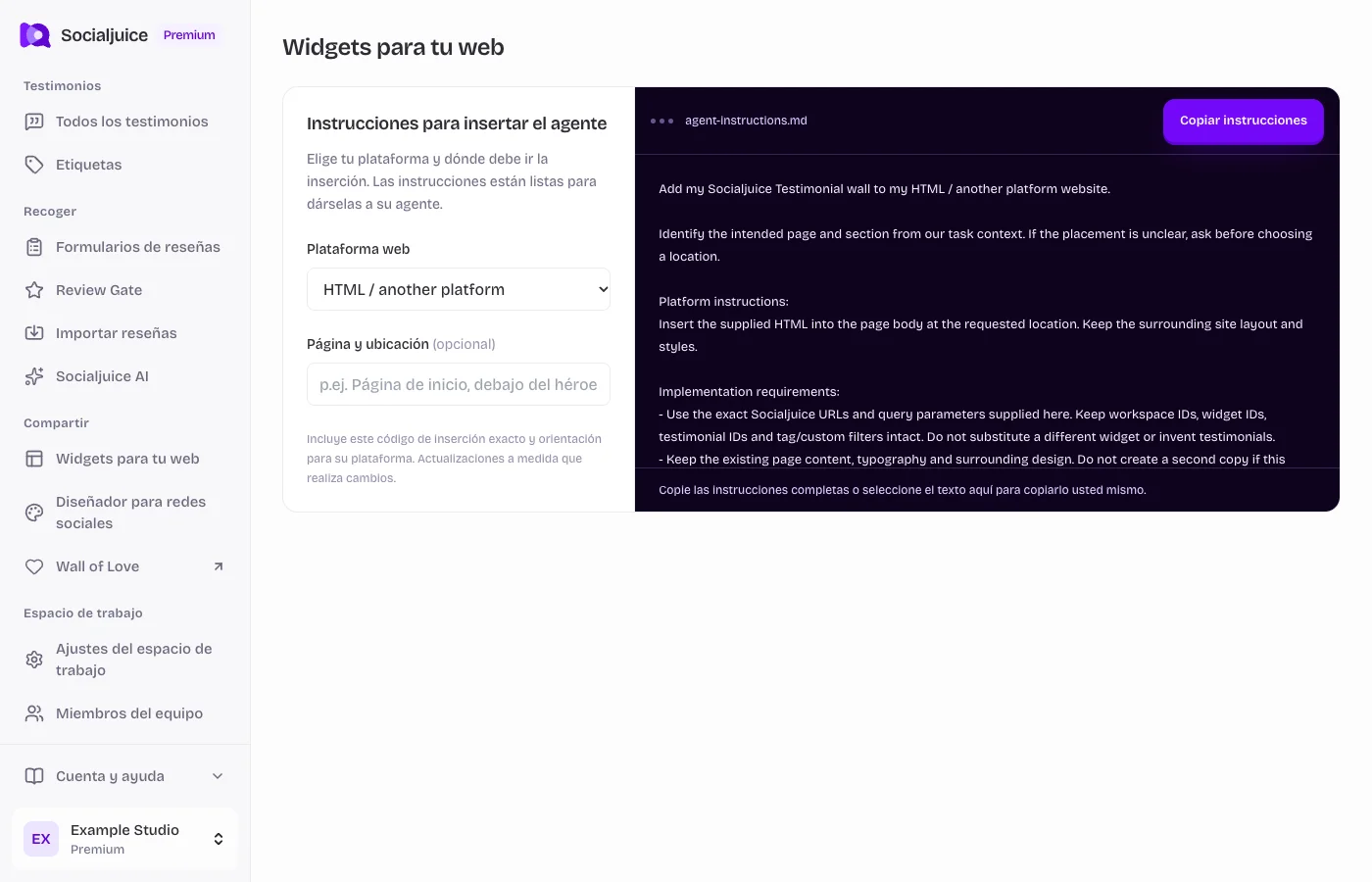
Panel actual de Socialjuice con datos de ejemplo. Las etiquetas siguen el idioma de tu panel.
Comience con el testimonio correcto
- Abra Todos los testimonios en el espacio propietario del widget del carrusel.
- Abra la respuesta, revise su contenido y consentimiento, y habilite Público si desea mostrarla. Comprueba que no esté archivado.
- Si su carrusel utiliza etiquetas para elegir su contenido, asigne la etiqueta correspondiente al testimonio. Una etiqueta por sí sola no hace público un testimonio privado.
Revisar la selección de widgets
- Abra los widgets del sitio web y edite el widget del carrusel guardado. El centro de ayuda más antiguo lo llamaba Carrusel de inserción; la barra lateral actual lo agrupa en widgets del sitio web.
- Revise los controles de selección y filtrado disponibles para ese diseño. Incluya el testimonio o su etiqueta coincidente y verifique si un filtro de solo texto o solo video lo excluye.
- Guarde e inspeccione la vista previa del widget. Si el diseño gira a través de varios testimonios, permita que el carrusel se mueva o use su navegación para verificar el nuevo elemento.
- Abra la página del sitio web real y verifique el carrusel integrado. Si creó un widget diferente, instale su propio código de inserción; El código de otro widget no mostrará esta selección.
Si aun falta
Verifique el espacio, el estado público, el estado de archivado, las etiquetas, los filtros de tipo de contenido y el ID del widget utilizado por su sitio web. Una respuesta que aparece en Todos los testimonios no garantiza que esté incluida en cada widget guardado.
Si la vista previa funciona pero la página publicada no, utilice la guía de solución de problemas de inserción para verificar el código, los scripts y el tamaño del contenedor. No importe ni envíe repetidamente el mismo testimonio para que aparezca.