Comparte tu formulario con un código QR
Ofrezca a los clientes una ruta rápida desde el material impreso o una visita en persona a su formulario.
Actualizado
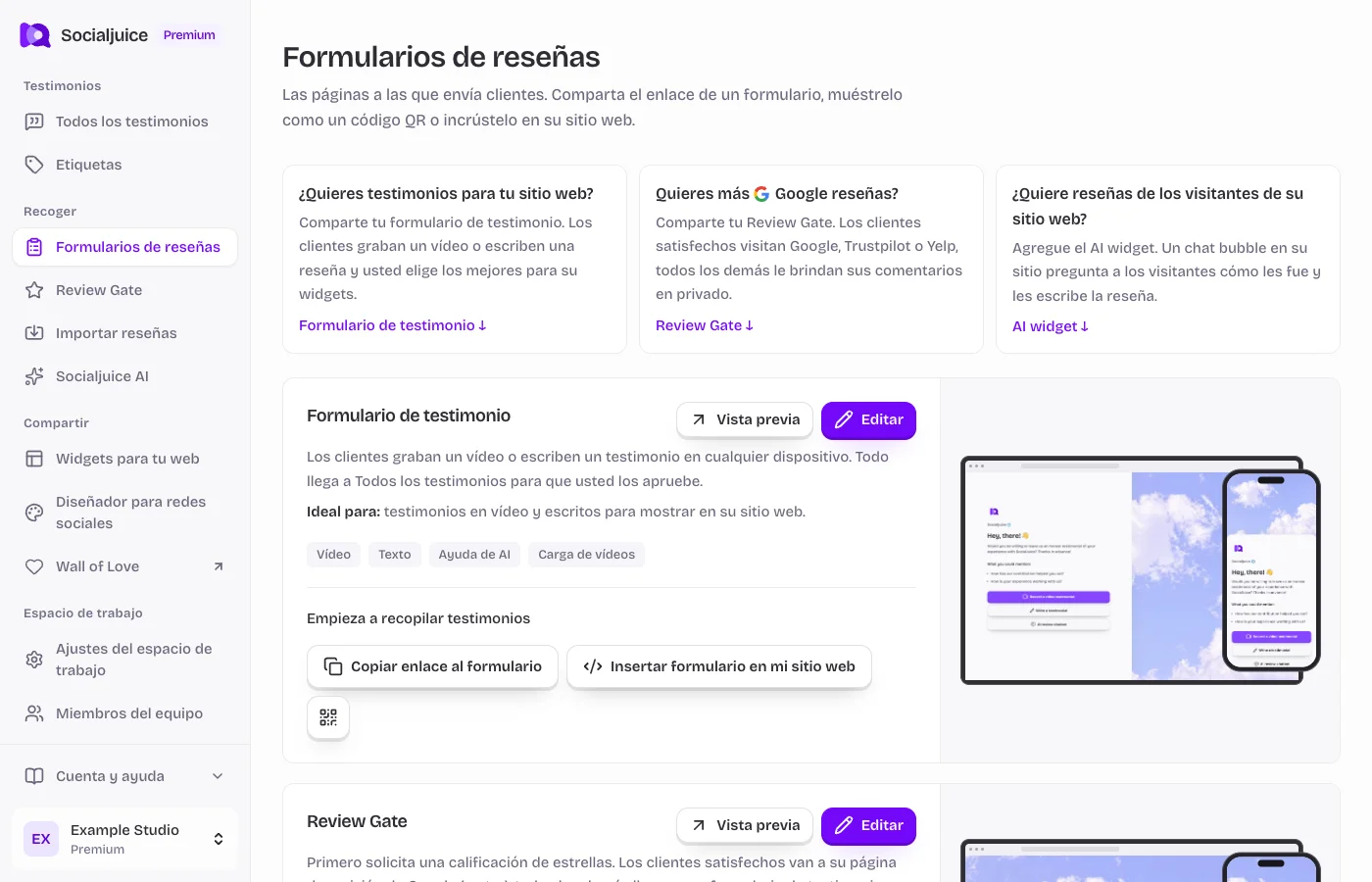
Panel actual de Socialjuice con datos de ejemplo. Las etiquetas siguen el idioma de tu panel.
En esta página
Elige y abre el código QR
- Abra los formularios de Colección en el espacio correcto.
- Elija la acción del código QR para el formulario de testimonio o la Review Gate. Estos son destinos diferentes, así que verifique el nombre del formulario antes de descargarlo o compartirlo.
- Utilice las opciones de descarga o uso compartido que se muestran en el cuadro de diálogo QR. Mantenga suficiente espacio en blanco alrededor del código y evite estirarlo.
- Escanea la versión final desde un segundo dispositivo. Confirme que abre el formulario público deseado y que el formulario funciona sin iniciar sesión en el panel.
Antes de imprimir
Pruebe con el tamaño de impresión real, la distancia de visualización y la iluminación. Un código que funciona en su monitor puede fallar si se imprime demasiado pequeño o se coloca sobre material reflectante. Incluya una breve explicación escrita para que los clientes sepan qué se abrirá.
Trate el destino como parte de su material impreso. Cambiar un slug espacial o eliminar su dominio personalizado puede romper enlaces impresos previamente. Pruebe los códigos existentes después de cambiar las URL públicas.