Configurez votre Review Gate
Configurez un formulaire de notation d'abord et ses destinations d'évaluation externe.
Mis à jour
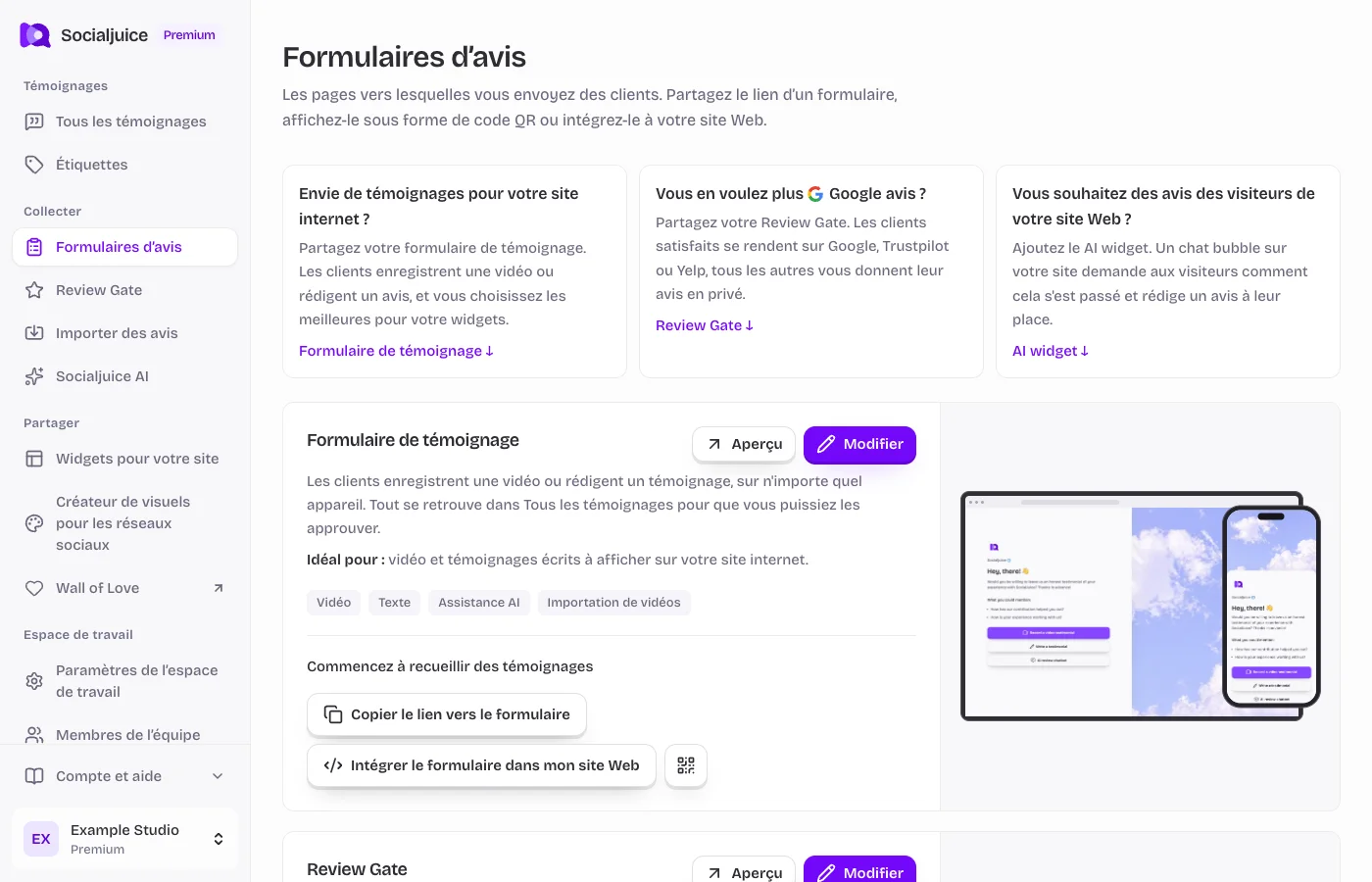
Tableau de bord Socialjuice actuel avec des données d’exemple. Les libellés suivent la langue de votre tableau de bord.
Comprendre le flux
Review Gate demande d’abord une note par étoiles. En fonction de vos règles configurées, le client peut continuer vers votre formulaire de témoignage ou vers une destination d'avis externe. Il s’agit d’un formulaire public distinct du formulaire de témoignage standard.
Les plateformes d'évaluation externes établissent leurs propres règles pour solliciter des commentaires. Vérifiez les règles de chaque destination et demandez aux clients un reviews honnête. Ne promettez pas que chaque destination permet de filtrer les invitations à avis par note.
Configurer et prévisualiser
- Ouvrez Review Gate dans la barre latérale ou utilisez son lien de modification sous Formulaires d’avis.
- Vérifiez les paramètres généraux, le seuil de notation, les destinations activées et chaque URL de destination. Utilisez le lien d’examen public réel pour votre entreprise.
- Personnalisez le texte et la marque. Examinez le comportement des notes des deux côtés du seuil choisi.
- Enregistrez et prévisualisez la Review Gate publique. Suivez chaque succursale et vérifiez que la destination appartient à la bonne entreprise.
- Revenez aux Formulaires d’avis pour copier son lien, ouvrir son code QR ou intégrer le formulaire sur votre site Web.
Si une destination ne s'ouvre pas
Vérifiez que vous avez enregistré une URL HTTPS complète et activé la destination. Le navigateur d'un client ou la plate-forme externe peut nécessiter une connexion avant de pouvoir publier. Socialjuice ne peut pas publier d'avis sur cette plateforme au nom du client.