Adicione um depoimento a um widget de carrossel
Publique a resposta e certifique-se de que ela corresponda à seleção e aos filtros do carrossel.
Atualizado
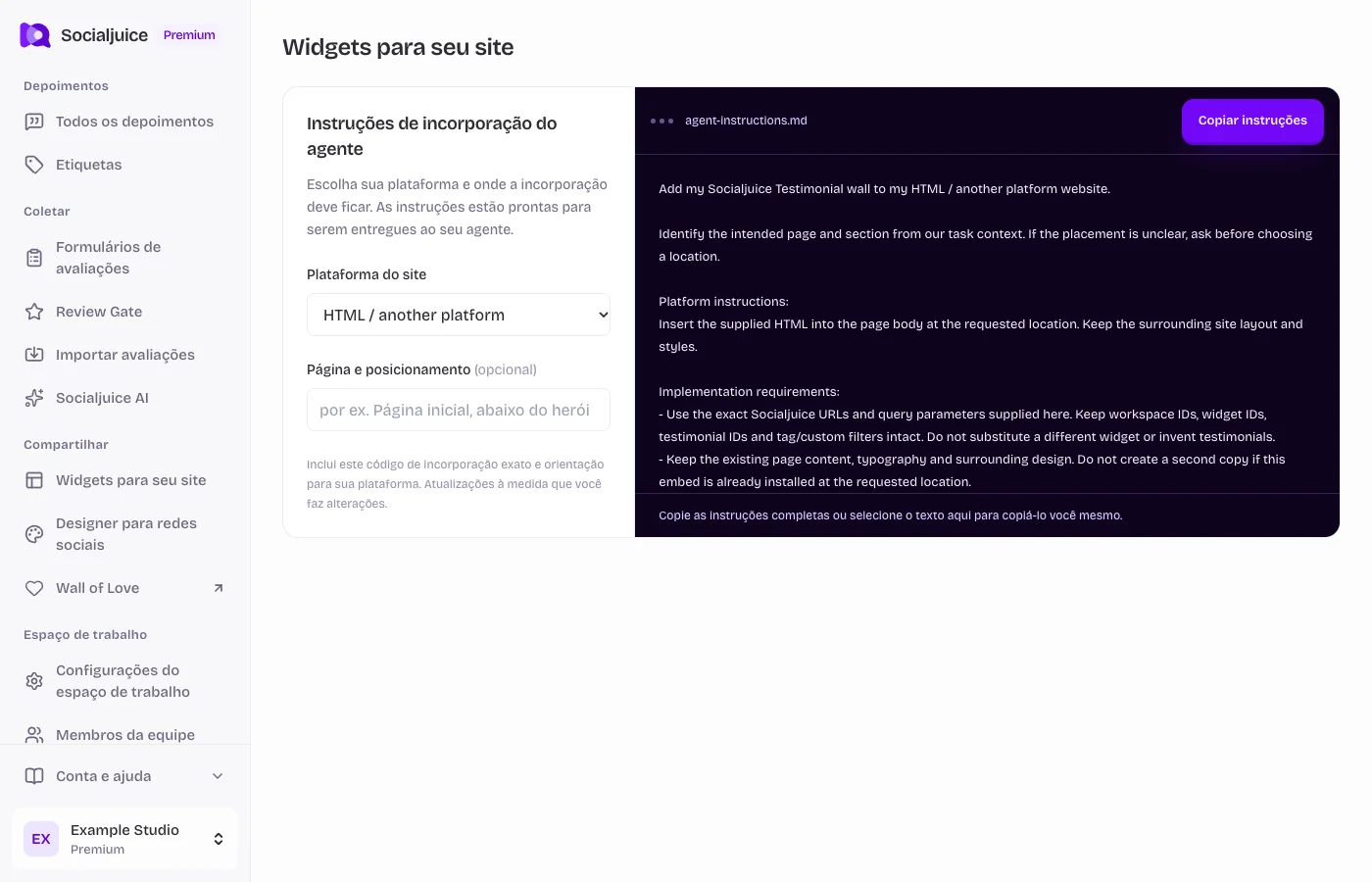
Painel atual do Socialjuice com dados de exemplo. Os rótulos seguem o idioma do seu painel.
Comece com o depoimento correto
- Abra Todos os depoimentos no espaço que possui o widget carrossel.
- Abra a resposta, revise seu conteúdo e consentimento e habilite Público se quiser exibi-la. Verifique se não está arquivado.
- Se o seu carrossel usa rótulos para escolher seu conteúdo, atribua o rótulo correspondente ao depoimento. Um rótulo por si só não torna público um depoimento privado.
Revise a seleção do widget
- Abra os widgets do site e edite o widget do carrossel salvo. A central de ajuda mais antiga chamava esse carrossel de incorporação; a barra lateral atual agrupa-o em widgets do site.
- Revise os controles de seleção e filtragem disponíveis para esse layout. Inclua o depoimento ou seu rótulo correspondente e verifique se um filtro somente de texto ou somente vídeo o exclui.
- Salve e inspecione a visualização do widget. Se o layout girar entre vários depoimentos, deixe o carrossel se mover ou use sua navegação para conferir o novo item.
- Abra a página real do site e verifique o carrossel incorporado. Se você criou um widget diferente, instale seu próprio código incorporado; o código de outro widget não exibirá esta seleção.
Se ainda estiver faltando
Verifique o espaço, o status público, o status arquivado, os rótulos, os filtros de tipo de conteúdo e o ID do widget usado pelo seu site. Uma resposta que aparece em Todos os depoimentos não garante que ela esteja incluída em todos os widgets salvos.
Se a visualização funcionar, mas a página publicada não, use o guia de solução de problemas de incorporação para verificar o código, os scripts e o dimensionamento do contêiner. Não importe ou envie repetidamente o mesmo depoimento para que ele apareça.