Conecte um domínio personalizado com CNAME
Use seu próprio subdomínio para páginas de coleta e verifique DNS, verificação e SSL.
Atualizado
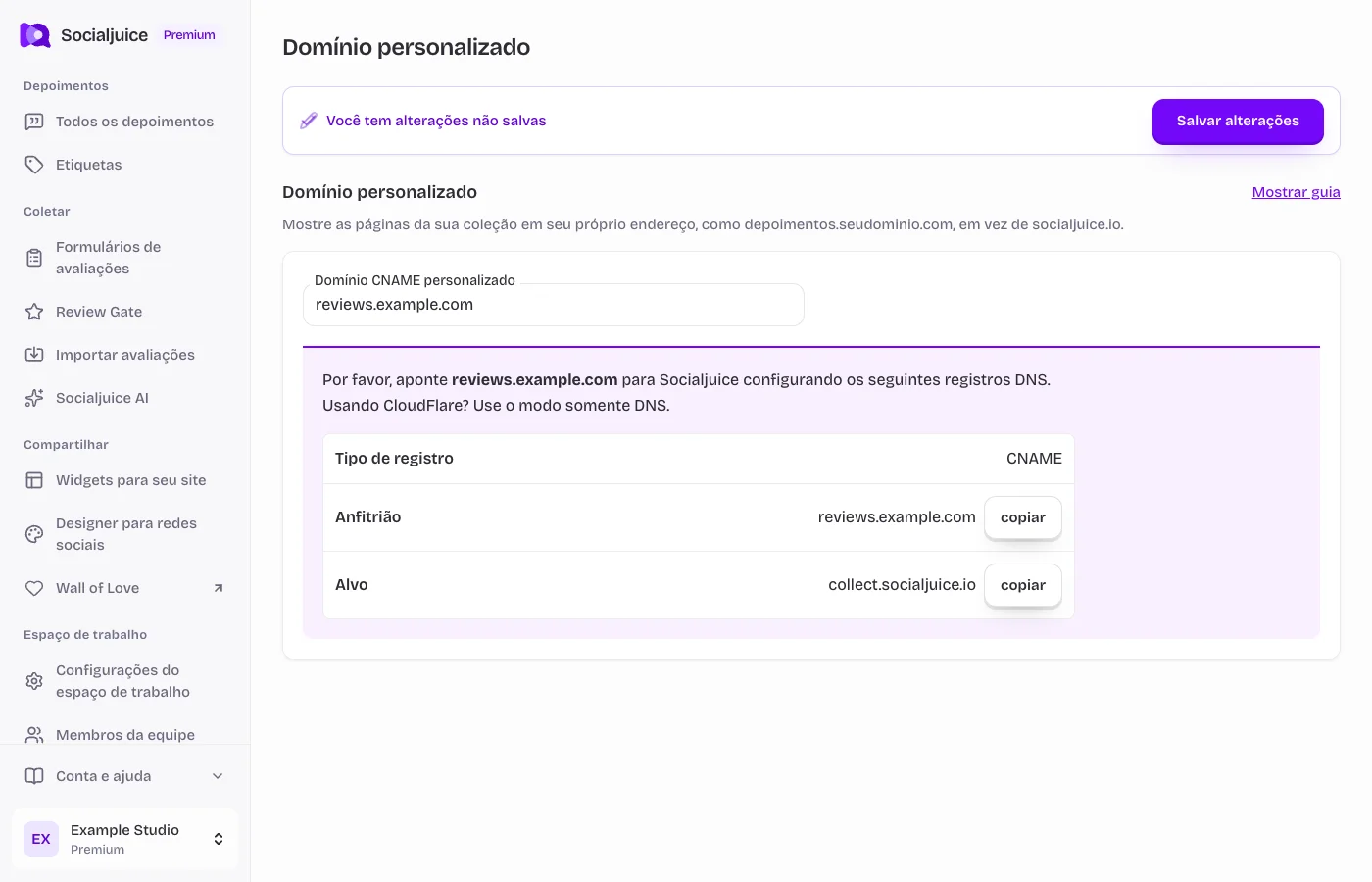
Painel atual do Socialjuice com dados de exemplo. Os rótulos seguem o idioma do seu painel.
Nesta página
Antes de alterar o DNS
Você precisa de permissão para editar o espaço e acesso ao provedor DNS do domínio. Os domínios personalizados dependem do seu plano. Escolha um subdomínio como reviews.example.com; o painel espera um subdomínio, não um URL completo, caminho ou endereço do site principal.
Use um novo subdomínio para evitar a substituição de seu site ativo ou registros de e-mail. A empresa onde você comprou o domínio pode ser diferente da empresa que atualmente hospeda seu DNS. Faça alterações no provedor DNS oficial.
Adicione o domínio no Socialjuice
- Abra Domínio personalizado na barra lateral ou Configurações do espaço de trabalho → Domínio personalizado.
- Insira o subdomínio completo, como reviews.example.com, sem https:// ou caminho final. Salve a configuração.
- Leia os registros DNS mostrados no painel. O destino CNAME é collect.socialjuice.io. Copie quaisquer registros de verificação TXT adicionais exatamente se eles aparecerem.
Adicione o CNAME ao seu provedor de DNS
Crie um registro para o subdomínio exato que você inseriu em Socialjuice. Os nomes dos campos do provedor variam. Uma configuração típica é assim:
- Tipo: CNAME.
- Nome ou Host: reviews, se o seu provedor anexar automaticamente example.com. Use reviews.example.com somente quando seu provedor espera o nome do host completo. Evite criar reviews.example.com.example.com.
- Alvo ou Valor: collect.socialjuice.io, sem https:// ou caminho. Deixe TTL na configuração padrão ou automática do provedor.
- Se você usa Cloudflare, defina esse registro apenas como DNS. Um registro em proxy pode impedir a conexão esperada ou a verificação do certificado.
- Se outro registro já usa esse nome de host exato, resolva esse conflito antes de adicionar um CNAME. Não remova registros não relacionados, especialmente registros de correio.
Verificação completa e SSL
Se Socialjuice mostrar registros de verificação TXT, adicione também seu tipo exato, host e valor. Isso pode acontecer quando o domínio está associado a outra conta Vercel. Não invente um valor TXT nem copie um de uma captura de tela.
Retorne ao painel e escolha Atualizar. Aguardar o registro de verificação TXT significa que a verificação de propriedade ainda é necessária. DNS ainda não está apontando para Socialjuice (sem SSL) significa que o roteamento esperado ou a configuração do certificado não foi concluída. Conectado · Certificado SSL ativo indica que o painel considera a conexão pronta.
As alterações do DNS precisam de tempo para serem propagadas. Uma vez conectado, abra o endereço HTTPS e teste a página de coleção e o Wall of Love. Não ignore um aviso de certificado do navegador.
Solucionar problemas de um domínio que não se conecta
Verifique a ortografia, sufixos de domínio duplicados, um provedor DNS errado, registros conflitantes, proxy Cloudflare e qualquer verificação TXT solicitada. Um CNAME deve apontar para collect.socialjuice.io, não para o painel do seu aplicativo ou para a antiga central de ajuda.
Se ainda falhar, envie ao suporte o nome do host, os tipos de registro e o status exibido. Não compartilhe sua senha do provedor DNS. Desconectar o domínio pode quebrar links compartilhados e códigos QR usando esse nome de host; planeje primeiro os links de substituição.