Adicionar Socialjuice ao Bubble
Instale um widget de depoimento ou formulário de coleta usando o elemento HTML do Bubble.
Atualizado
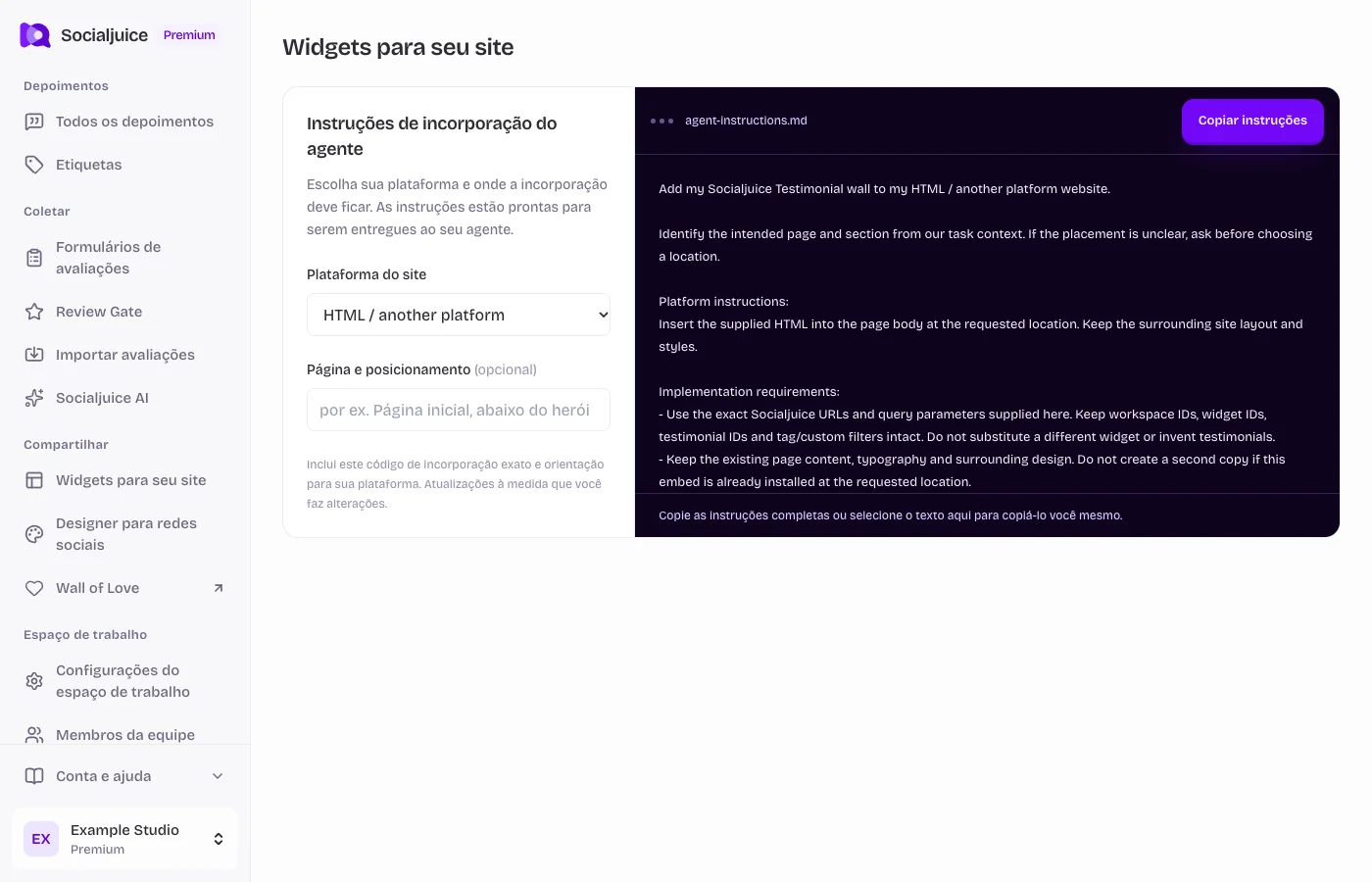
Painel atual do Socialjuice com dados de exemplo. Os rótulos seguem o idioma do seu painel.
Nesta página
Copie a incorporação correta
Para exibir depoimentos, abra os widgets do site e copie o código de incorporação completo do widget salvo. Para coletar novas respostas, abra Formulários de coleta e escolha Incorporar formulário em meu site. Estes são trechos diferentes.
Use seu próprio snippet do painel. Seus IDs, URLs e filtros identificam seu espaço e conteúdo. Certifique-se de que todos os depoimentos que você deseja exibir sejam públicos.
Adicione-o no Bubble
Adicione um elemento HTML à página pretendida ou elemento reutilizável. Cole o snippet Socialjuice completo e defina uma largura responsiva dentro de seu contêiner pai.
Teste no modo de execução porque os scripts podem não ser executados no editor. Se o elemento HTML usar isolamento de iframe, defina também a altura externa.
Teste a experiência do visitante
- Abra a página de teste ou publicada fora do editor. Confirme a seleção correta do depoimento ou o carregamento do formulário.
- Verifique a tela estreita do telefone e também a da área de trabalho. Role até o último depoimento ou botão do formulário final e ajuste o contêiner se estiver cortado.
- Para um formulário de coleta, verifique as permissões do navegador e forneça um link para abrir o formulário em uma nova guia se a gravação estiver bloqueada.
- Se a incorporação estiver vazia, verifique o status público e os filtros em Socialjuice. Se o código for removido, resolva a limitação do código personalizado da plataforma antes de alterar o snippet.
Use as instruções do agente, se necessário
Na caixa de diálogo de incorporação, escolha sua plataforma em Instruções de incorporação do agente e copie as instruções geradas. Eles incluem seu snippet exato e orientações de configuração específicas da plataforma. Revise a página e o canal solicitados antes de entregá-los a um agente.